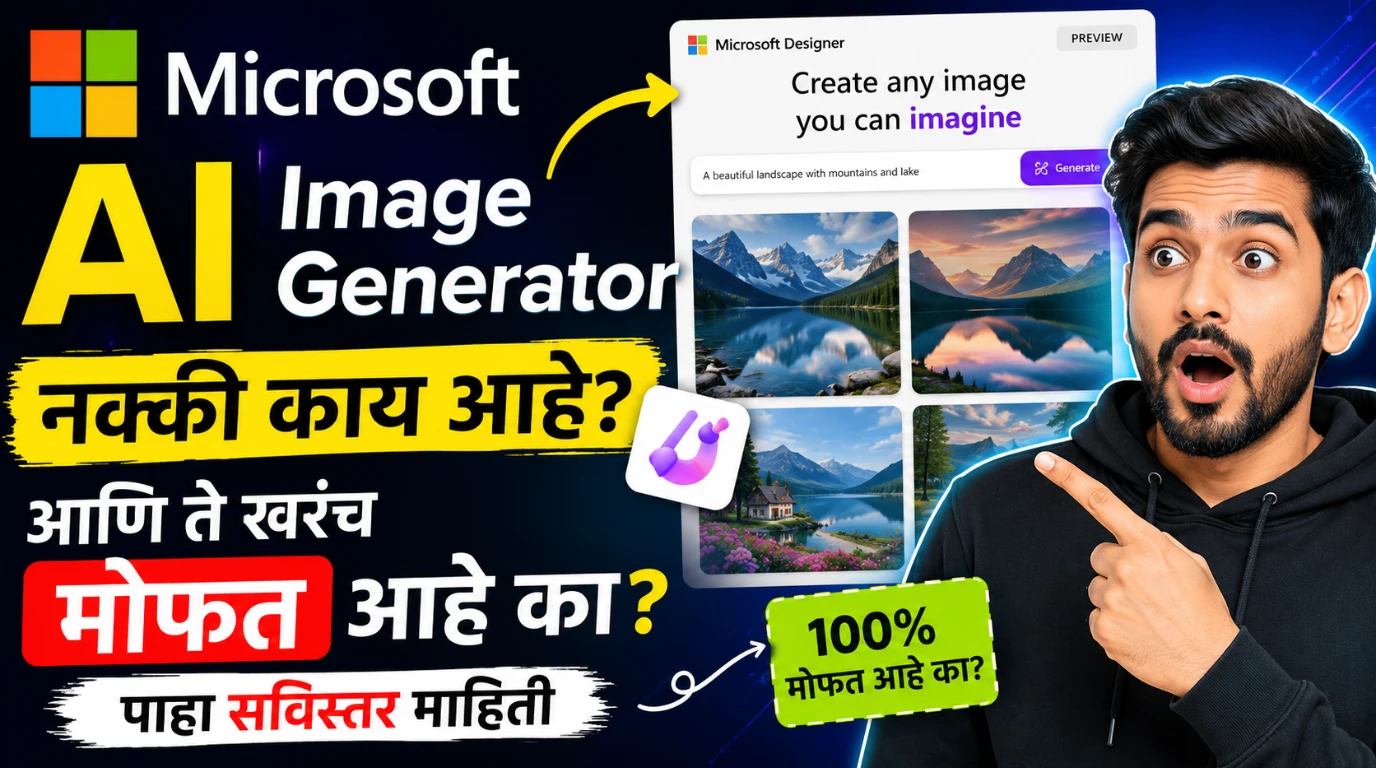
मित्रांनो, आजच्या डिजिटल जगात AI टूल्स खूप वेगाने लोकप्रिय होत आहेत. त्यामध्ये Microsoft AI Image Generator हे एक असे टूल आहे जे साध्या मजकुरातून भन्नाट इमेजेस तयार करून देते. डिझायनर असो किंवा नसो, विद्यार्थी असो किंवा ब्लॉगर, हे टूल प्रत्येकाला उपयोगी पडत आहे. कारण यासाठी कोणतेही डिझाईनचे ज्ञान लागत नाही फक्त मनातील कल्पना शब्दांमध्ये टाइप करायची आणि Microsoft AI Image Generator तुमच्यासाठी इमेज तयार करते.
हे AI टूल Microsoft च्या Bing, Copilot आणि Designer या प्लॅटफॉर्मवर उपलब्ध आहे. यामध्ये DALL-E 3 आणि GPT-4o सारख्या प्रगत AI मॉडेल्सचा वापर होतो. त्यामुळे इमेजची क्वालिटी फारच उच्च दर्जाची असते. सध्या जगभरातील कोट्यवधी लोक हे टूल रोज वापरत आहेत. चला तर मग Microsoft AI Image Generator बद्दल सविस्तर माहिती जाणून घेऊया.
Image Creator From Microsoft Bing म्हणजे काय आणि ते कसे काम करते?
Image Creator from Microsoft Bing हे Microsoft चे एक विनामूल्य AI इमेज जनरेशन टूल आहे जे bing.com/create वर उपलब्ध आहे. हे टूल वापरकर्त्याने टाइप केलेल्या मजकुरावर आधारित इमेज तयार करते. यामध्ये OpenAI च्या DALL-E 3 मॉडेलचा वापर होतो त्यामुळे इमेजेस अत्यंत वास्तवदर्शी आणि क्रिएटिव्ह असतात.
वापरकर्ता कोणताही विषय, रंग, शैली किंवा वातावरण सांगू शकतो आणि Microsoft AI Image Generator त्याप्रमाणे इमेज तयार करते. हे टूल वापरण्यासाठी फक्त Microsoft अकाउंट लागते आणि कोणतेही पैसे द्यावे लागत नाहीत. यामुळे हे टूल विद्यार्थ्यांपासून व्यावसायिकांपर्यंत सगळ्यांसाठी उपयुक्त ठरत आहे.
- DALL-E 3 आणि GPT-4o चे सामर्थ्य : Microsoft AI Image Generator मध्ये OpenAI च्या DALL-E 3 आणि GPT-4o या दोन्ही प्रगत मॉडेल्सचा वापर होतो. त्यामुळे वापरकर्त्याने दिलेल्या मजकुराचे अचूक विश्लेषण होते आणि त्याला योग्य असे फोटोरिअलिस्टिक किंवा क्रिएटिव्ह स्वरूपाचे चित्र तयार होते. Bing Image Creator मध्ये आता DALL-E 3 आणि GPT-4o यांपैकी मॉडेल निवडण्याचा पर्यायही मिळतो.
- Boost System कसे काम करते : Microsoft AI Image Generator मध्ये “Boost” नावाची एक प्रणाली आहे जी इमेज तयार होण्याचा वेग नियंत्रित करते. दररोज काही विनामूल्य Boosts मिळतात ज्यामुळे इमेज लवकर तयार होते. Boosts संपल्यानंतर स्टँडर्ड स्पीडने इमेज तयार होते जी थोडा वेळ घेते. Microsoft Rewards पॉइंट्स वापरून अतिरिक्त Boosts मिळवता येतात.
- Multiple Aspect Ratios चा पर्याय : Microsoft AI Image Generator मध्ये इमेजसाठी वेगवेगळे आकार निवडता येतात. स्क्वेअर (1:1px), आडवी (7:4px, 3:2px) आणि उभी (4:7px, 2:3px) अशा अनेक Aspect Ratios उपलब्ध आहेत. त्यामुळे सोशल मीडिया पोस्ट, प्रेझेंटेशन किंवा वेबसाइटसाठी आवश्यक त्या आकाराची इमेज थेट तयार करता येते.
Microsoft AI Image Generator Free मोफत वापरता येते का?
Microsoft AI Image Generator हे पूर्णपणे मोफत आहे आणि त्यासाठी क्रेडिट कार्ड किंवा कोणतीही सदस्यता घेण्याची गरज नाही. फक्त एक Microsoft अकाउंट असले की वापरकर्ता लगेच इमेज तयार करायला सुरुवात करू शकतो. हे मोफत टूल सध्या बाजारातील सर्वात सहज वापरता येणाऱ्या AI इमेज जनरेटर्सपैकी एक मानले जात आहे.
तसेच Microsoft 365 Personal (दरमहा $6.99) आणि Microsoft 365 Family (दरमहा $9.99) या सशुल्क प्लान्समध्ये दर महिन्याला 60 Boosts मिळतात जे जास्त वेगाने इमेज तयार करण्यासाठी उपयुक्त ठरतात. नवीन वापरकर्त्यांसाठी मोफत प्लान पुरेसा असतो आणि स्टँडर्ड स्पीडने इमेज तयार करण्यावर कोणतीही मर्यादा नाही.
- Step 1 : bing.com/create किंवा copilot.microsoft.com या वेबसाइटवर जा आणि “Join & Create” या बटणावर क्लिक करा. Microsoft अकाउंटने लॉगिन करा यासाठी नवीन अकाउंटही तयार करता येते आणि ही प्रक्रिया पूर्णपणे विनामूल्य आहे.
- Step 2 : लॉगिन केल्यानंतर Microsoft AI Image Generator चा इंटरफेस उघडतो. येथे एक टेक्स्ट बॉक्स दिसतो जिथे तुम्हाला हवी असलेली इमेज शब्दांमध्ये सांगायची असते. उदाहरणार्थ “a sunset over the mountains in watercolor style” असा मजकूर टाइप करा. तुम्ही जितका तपशीलवार मजकूर द्याल तितकी इमेज चांगली येते.
- Step 3 : मजकूर टाइप केल्यानंतर “Create” बटण दाबा. काही सेकंदांत Microsoft AI Image Generator तुमच्यासाठी 4 वेगवेगळ्या इमेजेस तयार करते. आवडलेली इमेज निवडा, ती डाउनलोड करा किंवा सोशल मीडियावर शेअर करा.
Microsoft Bing AI Image Generator Free वापरून AI इमेजेस कशा तयार करायच्या?
Microsoft Bing AI Image Generator वापरण्याची प्रक्रिया अत्यंत सोपी आहे आणि कोणालाही कोणत्याही तांत्रिक ज्ञानाशिवाय हे टूल वापरता येते. Bing च्या शोध बारमध्ये “create an image of…” असे टाइप केले तरी थेट Microsoft AI Image Generator उघडते.
याशिवाय Microsoft Edge ब्राउझरच्या ॲड्रेस बारवरूनही इमेज तयार करता येते त्यामुळे वेगळी वेबसाइट उघडण्याची गरज नाही. हे टूल मोबाइल आणि डेस्कटॉप दोन्हींवर सहज काम करते त्यामुळे कुठूनही इमेज तयार करण्याची सोय आहे. प्रॉम्प्ट जितका तपशीलवार असेल तितकी इमेज अधिक अचूक आणि क्रिएटिव्ह असते.
- प्रभावी प्रॉम्प्ट कसा लिहावा : Microsoft AI Image Generator कडून चांगली इमेज मिळवण्यासाठी प्रॉम्प्टमध्ये विषय, रंग, शैली आणि वातावरण यांचा स्पष्ट उल्लेख करणे गरजेचे आहे. उदाहरणार्थ फक्त “झाड” लिहिण्यापेक्षा “a tall oak tree at sunset with golden light, realistic style” असे लिहिले तर इमेज कित्येक पट चांगली येते. त्यामुळे प्रॉम्प्ट लिहिताना जास्तीत जास्त तपशील द्यावा.
- विविध इमेज स्टाईल्सचा वापर : Microsoft AI Image Generator मध्ये “realistic”, “cartoon”, “watercolor”, “abstract”, “oil painting” अशा अनेक शैलींमध्ये इमेज तयार करता येतात. ही स्टाईल प्रॉम्प्टमध्ये नमूद केली की AI त्याप्रमाणे इमेज तयार करते. याशिवाय “3D render”, “sketch”, “digital art” अशा इतरही क्रिएटिव्ह स्टाईल्स वापरता येतात.
- इमेज एडिटिंग आणि रिफाइनमेंट : Microsoft Copilot मध्ये इमेज तयार झाल्यानंतर ती एडिट करण्याचीही सोय आहे. वापरकर्ता chat interface मध्ये “रंग बदलवा”, “पार्श्वभूमी काढा”, “शैली बदला” असे सांगू शकतो आणि Microsoft AI Image Generator त्यानुसार इमेज अपडेट करते. त्यामुळे एकाच इमेजमध्ये अनेक बदल करण्यासाठी वेगळे एडिटिंग सॉफ्टवेअर लागत नाही.
Microsoft AI Image Generator from Text वापरून मजकुरापासून इमेज कशी तयार करायची?
Microsoft AI Image Generator from Text ही संकल्पना म्हणजे शब्दांना चित्रांमध्ये रूपांतरित करण्याची प्रक्रिया आहे. वापरकर्ता मनातील कल्पना मराठीत, हिंदीत किंवा इंग्रजीत टाइप करतो आणि Microsoft AI Image Generator ती कल्पना समजून घेऊन तिचे दृश्य चित्र तयार करतो. हे Text-to-Image तंत्रज्ञान AI च्या प्रगतीचा एक महत्त्वाचा भाग आहे.
Microsoft ने Microsoft 365 मध्येही हे text-to-image फीचर Copilot द्वारे उपलब्ध करून दिले आहे, त्यामुळे Word, PowerPoint आणि इतर Office ॲप्समध्ये थेट इमेज तयार करता येते. व्यावसायिक सादरीकरण असो किंवा ब्लॉगसाठी थंबनेल, Microsoft AI Image Generator ते काही सेकंदांत तयार करते.
- Step 1 : Microsoft Designer (designer.microsoft.com) किंवा Copilot (copilot.microsoft.com) उघडा आणि Microsoft अकाउंटने लॉगिन करा. Designer मध्ये इमेजसाठी विशेष टेम्पलेट्स आणि एडिटिंग पर्याय उपलब्ध आहेत, त्यामुळे सोशल मीडिया, प्रेझेंटेशन किंवा मार्केटिंग सामग्री तयार करणे सोपे होते.
- Step 2 : प्रॉम्प्ट बॉक्समध्ये तुम्हाला हव्या असलेल्या इमेजची संपूर्ण माहिती टाइप करा. उदाहरणार्थ “a modern office with blue walls, people working on laptops, bright lighting, professional photography style” असे तपशीलवार वर्णन दिले तर Microsoft AI Image Generator from Text अचूक इमेज तयार करते. विषय, पार्श्वभूमी, रंग आणि मूड स्पष्ट सांगितले की परिणाम उत्तम येतो.
- Step 3 : इमेज तयार झाल्यानंतर ती डाउनलोड करा किंवा Designer मध्ये पुढे एडिट करा. Copilot chat मध्ये “make it more vibrant” किंवा “add a tree in the background” असे सांगून इमेजमध्ये बदल करता येतात आणि Microsoft AI Image Generator लगेच अपडेटेड इमेज देते.
 WhatsApp Group
 Telegram Group
Microsoft AI Image Generator Copilot मध्ये कसे वापरायचे?
Microsoft Copilot हे Microsoft चे सर्वात शक्तिशाली AI सहाय्यक आहे आणि त्यात Microsoft AI Image Generator थेट समाविष्ट आहे. Copilot हे Microsoft 365, Windows 11, Edge ब्राउझर आणि Copilot मोबाइल ॲपमध्ये उपलब्ध आहे. Build 2026 मध्ये Microsoft ने MAI-Image-2.5 हे नवीन इमेज जनरेशन मॉडेल सादर केले आहे जे PowerPoint मध्ये थेट उपलब्ध होत आहे. Copilot मध्ये Microsoft AI Image Generator वापरणे अत्यंत सोपे असून सामान्य संभाषणाप्रमाणेच इमेज तयार करता येते. Copilot मधील इमेज जनरेशन वैयक्तिक आणि व्यावसायिक दोन्ही कामांसाठी उपयुक्त ठरत आहे.
- Copilot Chat मधून इमेज तयार करणे : Microsoft Copilot च्या chat interface मध्ये “create an image of…” असे टाइप केले की Microsoft AI Image Generator लगेच कामाला लागते. यासाठी वेगळे टूल उघडण्याची गरज नाही, थेट संभाषणातून इमेज तयार होते. Copilot हे GPT-4o आणि आता MAI-Image-2.5 चाही वापर करत असल्याने इमेजची क्वालिटी अत्यंत उच्च दर्जाची असते.
- Microsoft 365 ॲप्समध्ये इमेज जनरेशन : Microsoft Word, PowerPoint, Outlook आणि Excel मध्येही Copilot द्वारे Microsoft AI Image Generator वापरता येते. प्रेझेंटेशन तयार करताना थेट स्लाइडमध्ये AI इमेज जनरेट करता येते. त्यामुळे बाहेरून फोटो शोधण्याचा वेळ वाचतो आणि सादरीकरण अधिक आकर्षक होते.
- Copilot मधील इमेज एडिटिंग फीचर : Microsoft Copilot केवळ इमेज तयार करत नाही तर जुनी इमेज एडिट करण्याचेही काम करते. वापरकर्ता स्वतःचा फोटो upload करून त्यात बदल सांगू शकतो, उदाहरणार्थ “make the background look like a beach”. त्यामुळे Microsoft AI Image Generator हे एक संपूर्ण क्रिएटिव्ह टूल बनले आहे.
निष्कर्ष
Microsoft AI Image Generator हे सध्याच्या काळातील सर्वात सहज, मोफत आणि शक्तिशाली AI इमेज जनरेशन टूल्सपैकी एक आहे. Bing Image Creator, Microsoft Copilot आणि Microsoft Designer या तीन वेगवेगळ्या प्लॅटफॉर्मवर हे टूल उपलब्ध असल्यामुळे वापरकर्त्यांना अनेक पर्याय मिळतात. DALL-E 3, GPT-4o आणि आता MAI-Image-2.5 सारख्या प्रगत मॉडेल्समुळे Microsoft AI Image Generator ची इमेज क्वालिटी सातत्याने सुधारत आहे.
कोणतेही डिझाईनचे ज्ञान नसले तरी फक्त शब्दांच्या मदतीने कोणीही भन्नाट इमेजेस तयार करू शकतो. मोफत वापरकर्त्यांसाठी स्टँडर्ड स्पीडने इमेज तयार करण्याची सुविधा कोणत्याही मर्यादेशिवाय उपलब्ध आहे. विद्यार्थी, ब्लॉगर, सोशल मीडिया क्रिएटर, शिक्षक किंवा व्यावसायिक प्रत्येकासाठी हे टूल वेळ आणि पैसे दोन्ही वाचवते.
Microsoft ने Build 2026 मध्ये नवीन MAI मॉडेल्स सादर केल्यामुळे भविष्यात हे टूल अधिकच शक्तिशाली होणार आहे. त्यामुळे Microsoft AI Image Generator वापरणे आत्ताच सुरू करा आणि तुमची क्रिएटिव्हिटी नव्या उंचीवर न्या.
FAQs तुमचे प्रश्न माझी उत्तरं
Microsoft AI Image Generator Online कोणत्याही डाउनलोडशिवाय वापरता येते का?
होय, Microsoft AI Image Generator Online हे पूर्णपणे वेबवर आधारित टूल आहे. bing.com/create किंवा copilot.microsoft.com या वेबसाइट्स ब्राउझरमध्ये उघडल्या की कोणतेही सॉफ्टवेअर डाउनलोड न करताच Microsoft AI Image Generator वापरता येते. Microsoft अकाउंटने लॉगिन केले की लगेच इमेज तयार करायला सुरुवात करता येते.
मायक्रोसॉफ्ट एआय जनरेटर कसे वापरावे?
Microsoft AI Image Generator वापरणे अत्यंत सोपे आहे. bing.com/create वर जा, Microsoft अकाउंटने लॉगिन करा, प्रॉम्प्ट बॉक्समध्ये हव्या असलेल्या इमेजचे वर्णन टाइप करा आणि “Create” बटण दाबा. काही सेकंदांत Microsoft AI Image Generator 4 इमेजेस तयार करते, त्यातून आवडलेली निवडा आणि डाउनलोड करा.
होय, Microsoft AI Image Generator हा नवीन वापरकर्त्यांसाठी एक उत्तम पर्याय आहे. यासाठी कोणतेही तांत्रिक ज्ञान किंवा डिझाईन अनुभव लागत नाही. साध्या इंग्रजी किंवा हिंदी मजकुरातून इमेज तयार होते आणि इंटरफेस अत्यंत सोपा असल्यामुळे नवीन वापरकर्तेही काही मिनिटांत हे टूल शिकतात.
मायक्रोसॉफ्ट इमेज जनरेटर मोफत आहे का?
होय, Microsoft AI Image Generator पूर्णपणे मोफत आहे. bing.com/create वर Microsoft अकाउंटने लॉगिन केले की कोणताही खर्च न करता इमेज तयार करता येते. स्टँडर्ड स्पीडने इमेज तयार करण्यावर कोणतीही मर्यादा नाही आणि क्रेडिट कार्डची गरज नाही.
मायक्रोसॉफ्टचा एआय इमेज जनरेटर मोफत आहे का?
होय, Microsoft चे AI Image Generator मोफत आहे. Bing Image Creator मध्ये दररोज काही Boosts मोफत मिळतात जे जलद इमेज जनरेशनसाठी वापरतात. Boosts संपल्यानंतरही स्टँडर्ड स्पीडने मोफत इमेज तयार करता येते. Microsoft 365 सदस्यांना दर महा 60 Boosts अतिरिक्त मिळतात.
मायक्रोसॉफ्टचा एआय इमेज जनरेटर कसा काम करतो?
Microsoft AI Image Generator हे OpenAI च्या DALL-E 3 आणि GPT-4o मॉडेल्सवर आधारित आहे. वापरकर्ता मजकूर टाइप करतो, AI त्या मजकुराचे विश्लेषण करते आणि त्यातील विषय, रंग, शैली आणि वातावरण समजून घेऊन एक नवीन इमेज तयार करते. हे संपूर्ण machine learning तंत्रज्ञानावर आधारित असून काही सेकंदांत इमेज तयार होते.

नमस्कार मित्रांनो, मी ऋषिकेश शेजवळ. Blogger | Web Developer | Prompt Engineer | Ai Expert असून AI तंत्रज्ञानाची आवड आणि सततच्या अभ्यासातून मी ChatGPT, Claude AI आणि Google Gemini सारख्या प्रगत Ai Tools ची माहिती सोप्या मराठी भाषेत देण्यासाठी MyAiPathsala.in ची सुरुवात केली आहे. एआय तंत्रज्ञान सोप्या भाषेत मांडणे आणि मराठी तरुणांना एआय क्रांतीशी जोडणे हेच माझे मुख्य ध्येय आहे.
अपडेट राहण्यासाठी नक्की जोडलेले राहा!
Email-id : hrushishejval2026@gmail.com