
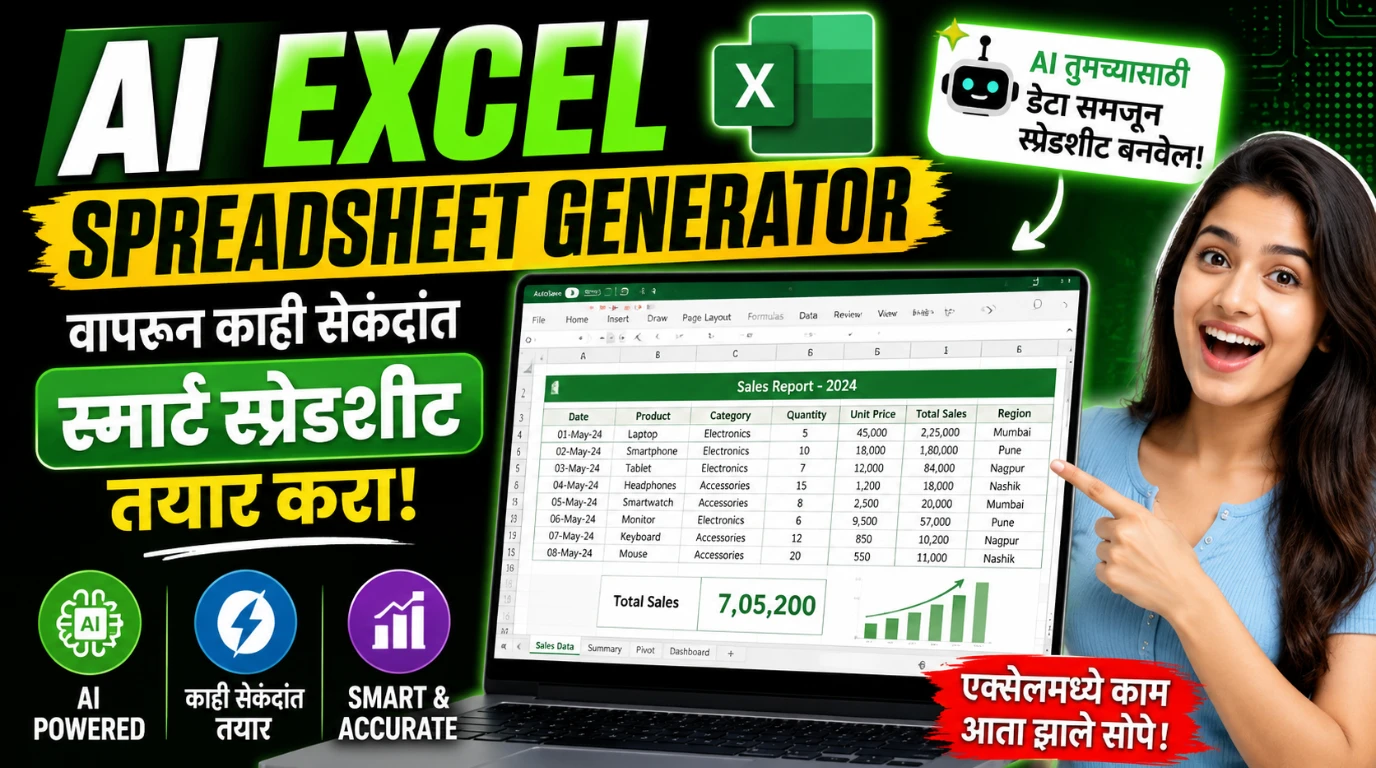
मित्रानो, आजच्या डिजिटल जगात एक्सेल स्प्रेडशीट तयार करणे ही अनेकांसाठी मोठी डोकेदुखी असते. पूर्वी फॉर्म्युले लिहिणे, डेटा साफ करणे आणि रिपोर्ट तयार करणे या कामांसाठी तासनतास लागायचे. पण आता AI Excel Spreadsheet Generator टूल्समुळे ही सगळी कामे अवघ्या काही सेकंदांत होऊ शकतात. विद्यार्थी असोत, डेटा ॲनालिस्ट असोत किंवा ऑफिसमध्ये काम करणारे व्यक्ती असो सगळेच आता AI Excel Spreadsheet Generator वापरून आपला वेळ वाचवत आहेत.
तुम्हाला फक्त साध्या भाषेत सांगायचे असते की स्प्रेडशीट कशी हवी आहे आणि AI ती लगेच तयार करतो. यासाठी फॉर्म्युल्यांचे ज्ञान नसले तरी चालते आणि कोडिंग माहीत असण्याचीही गरज नसते. सध्या बाजारात GPTExcel, Grist, Microsoft Copilot, ChatGPT यांसारखे अनेक AI Excel Spreadsheet Generator टूल्स उपलब्ध आहेत जे वापरायला अतिशय सोपे आहेत. चला तर मग या AI टूल्सबद्दल सविस्तर माहिती जाणून घेऊया.
AI Excel Spreadsheet Generator वापरून काही सेकंदांत Spreadsheet कसा तयार करायचा?
AI Excel Spreadsheet Generator म्हणजे असे टूल जे तुमच्या साध्या भाषेतील सूचनांवरून (प्रॉम्प्ट्सवरून) आपोआप स्प्रेडशीट तयार करते. यामध्ये फॉर्म्युले, पिव्होट टेबल, चार्ट आणि डेटा फॉरमॅटिंग या गोष्टी आपोआप सेट होतात. AI Excel Spreadsheet Generator वापरण्यासाठी तुम्हाला कोणत्याही तांत्रिक ज्ञानाची गरज नसते फक्त तुम्हाला काय हवे आहे ते स्पष्टपणे सांगायचे असते. सध्या या टूल्सची लोकप्रियता खूप वेगाने वाढत आहे कारण यामुळे तासांचे काम मिनिटांत होते. Grist, GPTExcel, आणि Microsoft Copilot हे या क्षेत्रातील आघाडीचे AI Excel Spreadsheet Generator टूल्स आहेत. खाली याची स्टेप बाय स्टेप प्रक्रिया दिली आहे:
- Step 1 : टूल निवडा : सर्वप्रथम तुमच्या गरजेनुसार योग्य AI Excel Spreadsheet Generator निवडा. मोफत वापरण्यासाठी तुम्ही Grist किंवा GPTExcel चा फ्री प्लान वापरू शकता. Microsoft Copilot हे Microsoft 365 च्या सदस्यांसाठी उपलब्ध आहे. टूल ओपन केल्यानंतर तिथे तुमचे अकाउंट तयार करा किंवा साइन इन करा.
- Step 2 : प्रॉम्प्ट टाका : AI Excel Spreadsheet Generator मध्ये साध्या इंग्रजीत किंवा तुमच्या भाषेत सांगा की तुम्हाला कसली स्प्रेडशीट हवी आहे. For Eg – “Create a monthly expense tracker with categories and totals” असे टाईप करा. तुम्ही जेवढे स्पष्टपणे सांगाल तेवढी चांगली स्प्रेडशीट तुम्हाला मिळेल.
- Step 3 : AI आउटपुट तपासा आणि डाउनलोड करा : AI काही सेकंदांत तुमची स्प्रेडशीट तयार करेल. ती एकदा तपासा काही बदल हवे असल्यास ते करा आणि Excel फाईल म्हणून डाउनलोड करा. बहुतेक AI Excel Spreadsheet Generator टूल्स थेट एक्सेल किंवा गूगल शीट्सशी कनेक्ट होतात.
AI Excel Spreadsheet Generator Free मोफत वापरता येतो का आणि त्याच्या मर्यादा कोणत्या आहेत?
हो, अनेक AI Excel Spreadsheet Generator टूल्स मोफत वापरता येतात पण त्यांच्या काही मर्यादाही असतात. मोफत प्लानमध्ये दिवसाला ठराविक रिक्वेस्ट मिळतात आणि काही प्रगत (Advanced) फीचर्स बंद असतात. तरीही सामान्य वापरकर्त्यांसाठी हा फ्री प्लान पुरेसा ठरतो. GPTExcel च्या फ्री प्लानमध्ये दिवसाला 4 रिक्वेस्ट मिळतात तर त्याचा प्रो प्लान दर महिन्याला $6.99 मध्ये मिळतो ज्यामध्ये दिवसाला 1,000 रिक्वेस्ट मिळतात. Grist हे पूर्णपणे मोफत आणि ओपन सोर्स टूल आहे जे क्रेडिट कार्ड डिटेल्स न देताही वापरता येते. आता मोफत AI Excel Spreadsheet Generator टूल्सच्या मर्यादा कोणत्या आहेत ते जाणून घेऊया:
- दिवसाची मर्यादा : बहुतेक मोफत AI Excel Spreadsheet Generator टूल्समध्ये दिवसाला ठराविक रिक्वेस्टची मर्यादा असते. जसे की GPTExcel च्या फ्री प्लानमध्ये दिवसाला 4 वेळा टूल वापरण्याची परवानगी मिळते जी दर 12 तासांनी रिफ्रेश होते. हे प्रमाण कमी वाटत असले तरी छोट्या कामांसाठी पुरते. मोठ्या प्रमाणावर काम करायचे असल्यास प्रो प्लान घेणे जास्त फायदेशीर ठरते.
- प्रगत फीचर्स उपलब्ध नसणे : मोफत AI Excel Spreadsheet Generator प्लानमध्ये स्क्रिप्ट जनरेटर, व्हीबीए कोड, एसक्यूएल क्वेरी यांसारखे प्रगत फीचर्स बंद असतात. यांचा वापर करण्यासाठी पेड प्लान घ्यावा लागतो. फक्त सामान्य फॉर्म्युला जनरेशन आणि बेसिक स्प्रेडशीट तयार करण्यासाठी मोफत प्लान उत्तम काम करतो.
- फाईल साईझची मर्यादा : मोफत AI Excel Spreadsheet Generator टूल्समध्ये मोठे डेटासेट अपलोड करता येत नाहीत. लाखो रो (Rows) असलेला डेटा हाताळण्यासाठी पेड प्लानची गरज पडते. GPT for Work च्या पेड प्लानमध्ये तुम्ही 10 लाख रो पर्यंतचा डेटा प्रोसेस करू शकता जे सामान्य मोफत टूल्समध्ये शक्य नसते.
Best AI Excel Spreadsheet Generator साठी सर्वोत्तम AI Tool कोणते आहे?
सध्या AI Excel Spreadsheet Generator च्या बाजारात अनेक दर्जेदार टूल्स उपलब्ध आहेत. प्रत्येकाचे स्वतःचे काही विशेष फीचर्स आहेत. Microsoft Copilot हे Microsoft 365 वापरकर्त्यांसाठी सर्वात सोयीचे AI Excel Spreadsheet Generator आहे कारण ते थेट एक्सेलमध्येच इन-बिल्ट दिलेले असते. ChatGPT हे सर्वात लोकप्रिय Excel Spreadsheet Generator असून ते Excel आणि Google Sheets या दोन्हीसाठी उत्तम काम करते. GPT for Work हे एका मिनिटात 1,000 सेल्स प्रोसेस करू शकते आणि ते Excel, Word, Google Sheets या सगळ्यांशी कनेक्ट होते. चला सर्वोत्तम AI Excel Spreadsheet Generator टूल्सची यादी पाहूया.
- Microsoft Copilot : हे AI Excel Spreadsheet Generator थेट Microsoft Excel च्या रिबनमध्ये उपलब्ध असते. तुम्ही साध्या भाषेत विचारल्यावर ते फॉर्म्युले, पिव्होट टेबल, चार्ट आणि डेटा क्लीनिंग या सर्व गोष्टी सहज करते. सध्या यातील “Edit with Copilot” हा एजंट मोड वेब, विंडोज आणि मॅकवर उपलब्ध आहे. हे टूल Microsoft 365 Copilot प्रो प्लानसोबत $20 प्रति महिना आणि एंटरप्राइझ प्लानसोबत $30 प्रति महिना या दराने मिळते.
- GPT for Work : हे AI Excel Spreadsheet Generator एक ॲड-इन म्हणून Excel आणि Word मध्ये इन्स्टॉल होते. यात ChatGPT, Claude, Gemini यांसारखे अनेक AI मॉडेल्स एकाच ठिकाणी वापरता येतात. याचे पेड क्रेडिट पॅक्स $29 पासून सुरू होतात आणि फ्री ट्रायलही उपलब्ध आहे. हे टूल एका मिनिटात 1,000 सेल्स प्रोसेस करू शकते आणि आयएसओ 27001 सर्टिफाइड असल्याने तुमचा डेटा सुरक्षित राहतो.
- GPTExcel : हे एक स्वतंत्र AI Excel Spreadsheet Generator आहे जे Excel, Google Sheets आणि Airtable साठी काम करते. फॉर्म्युला जनरेशन, व्हीबीए स्क्रिप्ट, एसक्यूएल क्वेरी यांसारखे अनेक फीचर्स यात एकाच ठिकाणी मिळतात. आत्तापर्यंत याद्वारे 3 कोटींहून अधिक फॉर्म्युले तयार केले गेले आहेत. याच्या फ्री प्लानमध्ये दिवसाला 4 रिक्वेस्ट मिळतात आणि प्रो प्लान $6.99 प्रति महिना या किमतीत उपलब्ध आहे.
 WhatsApp Group
 Telegram Group
Grist AI Spreadsheet Generator वापरून Smart Spreadsheet कशा तयार करायच्या?
Grist हे एक ओपन सोर्स AI Excel Spreadsheet Generator आहे जे स्प्रेडशीट आणि डेटाबेस या दोन्हीची ताकद एकत्र आणते. यामध्ये एक AI असिस्टंट दिलेला आहे, जो नॅचरल लँग्वेजमध्ये तुमच्या सूचना समजून घेतो आणि त्यानुसार स्प्रेडशीट तयार करतो. Grist पूर्णपणे मोफत वापरता येते यासाठी क्रेडिट कार्ड डिटेल्स द्यावे लागत नाहीत आणि ओपन सोर्स असल्यामुळे तुमचा डेटा सुरक्षित राहतो. एक्सेलमधील पारंपरिक फॉर्म्युलांसोबतच Python फॉर्म्युले देखील Grist मध्ये वापरता येतात. ड्रॅग आणि ड्रॉप डॅशबोर्ड, रिअल-टाइम टीम कोलॅबोरेशन आणि कस्टम परवानग्या यांसारखे फीचर्स Grist ला खास बनवतात. Grist वापरून स्मार्ट स्प्रेडशीट कशी तयार करायची ते पाहूया.
- Grist ओपन करा आणि प्रॉम्प्ट द्या : Getgrist.com वर जा आणि तुमचे मोफत अकाउंट तयार करा. नवीन डॉक्युमेंट उघडा आणि AI असिस्टंटला सांगा की तुम्हाला कसली स्मार्ट स्प्रेडशीट हवी आहे. For Eg – सीआरएम, प्रोजेक्ट ट्रॅकर किंवा बजेट शीट असे सांगितल्यावर Grist आपोआप सगळे स्ट्रक्चर तयार करतो. एकाच प्रॉम्प्टवर संपूर्ण स्प्रेडशीट तयार होत असल्यामुळे यासाठी कोणत्याही कोडिंगच्या ज्ञानाची गरज नसते.
- प्री-बिल्ट टेम्पलेट्स वापरा : Grist मध्ये अनेक तयार टेम्पलेट्स उपलब्ध आहेत. सीआरएम, फ्लॅशकार्ड, प्रोजेक्ट मॅनेजमेंट यांसाठी योग्य टेम्पलेट निवडा आणि तुमच्या गरजेनुसार त्यात बदल करा. AI असिस्टंटला नॅचरल लँग्वेजमध्ये सांगितल्यावर तो फॉर्म्युले तयार करतो आणि डेटा व्यवस्थित मांडतो. हे टेम्पलेट्स पूर्णपणे मोफत आहेत.
- डॅशबोर्ड आणि चार्ट तयार करा : Grist च्या ड्रॅग आणि ड्रॉप डॅशबोर्डवर तुम्ही डेटाचे चार्ट आणि ग्राफ तयार करू शकता. डेटा बदलला की हे चार्ट आपोआप अपडेट होतात. तुमच्या टीमसोबत रिअल-टाइम काम करता येते आणि कोण काय डेटा पाहू शकतो हे तुम्ही कस्टम परवानग्यांद्वारे (Permissions) ठरवू शकता. हे AI Excel Spreadsheet Generator टूल सामान्य एक्सेलपेक्षा खूप प्रगत आहे.
Excel मध्ये AI कसे सक्रिय (Activate) करावे आणि AI फीचर्स कसे वापरायचे?
Microsoft Excel मध्ये AI सक्रिय करण्यासाठी Microsoft Copilot हा सर्वात लोकप्रिय पर्याय आहे. एक्सेलमधील AI Excel Spreadsheet Generator म्हणजेच Copilot वापरण्यासाठी योग्य लायसन्स असणे आवश्यक आहे. Copilot Pro चा दर $20 प्रति महिना तर Microsoft 365 Copilot एंटरप्राइझ लायसन्सचा दर $30 प्रति महिना आहे. तुमची फाईल OneDrive किंवा SharePoint वर सेव्ह असणे आणि तिचे AutoSave बटन सुरू असणे गरजेचे आहे अन्यथा एक्सेल मधील Copilot बटन राखाडी (Grayed out) रंगाचे राहते. Excel मध्ये AI सक्रिय करण्याचे स्टेप्स खालीलप्रमाणे आहेत.
- Step 1 : लायसन्स तपासा : Excel उघडा, File वर जा आणि Account सेक्शनमध्ये तुम्हाला Copilot लायसन्स दिसते का ते तपासा. जर Copilot बटन दिसत नसेल, तर Update License वर क्लिक करा. लक्षात ठेवा, Microsoft 365 Personal किंवा Family प्लानमध्ये Copilot समाविष्ट नसते, त्यासाठी वेगळा Copilot Pro प्लान घ्यावा लागतो.
- Step 2 : फाईल OneDrive वर सेव्ह करा : Copilot नीट काम करण्यासाठी फाईल OneDrive किंवा SharePoint वर सेव्ह असणे गरजेचे आहे. फाईल सेव्ह केल्यावर तिचे AutoSave सुरू करा. बरेच युजर्स ही गोष्ट विसरतात की लोकल ड्राईव्हवर सेव्ह केलेली फाईल Copilot मध्ये थेट ओपन होत नाही.
- Step 3 : Copilot पेन ओपन करा आणि वापरा : Excel मधील Home टॅबमध्ये तुम्हाला Copilot बटन दिसेल. त्यावर क्लिक केल्यावर उजव्या बाजूला AI असिस्टंट पेन उघडेल. तुम्हाला हव्या त्या साध्या भाषेत तिथे सूचना द्या, जसे की “Create a sales report table” किंवा “Highlight all values above 1000”. AI Excel Spreadsheet Generator म्हणजेच Copilot लगेच तुमचे काम सुरू करेल.
एक्सेल आणि वर्डसाठी GPT कसे वापरावे?
एक्सेल आणि वर्डसाठी GPT वापरण्याचा सर्वात लोकप्रिय मार्ग म्हणजे GPT for Work हे ॲड-इन टूल. हे टूल ChatGPT, Claude, Gemini, Grok यांसारख्या अनेक AI मॉडेल्सना थेट तुमच्या Excel आणि Word मध्ये आणते. GPT for Work ॲड-इन Microsoft AppSource वर उपलब्ध आहे. हे इन्स्टॉल केल्यावर एक साईडबार पेन उघडतो जिथे तुम्ही सूचना देता आणि AI त्या थेट सेल्समध्ये टाईप करतो. एका मिनिटात 1,000 सेल्स प्रोसेस करण्याची क्षमता आणि ISO 27001 सर्टिफिकेशन हे या AI Excel Spreadsheet Generator टूलचे मोठे वैशिष्ट्य आहे. एक्सेल आणि वर्डसाठी GPT कसे वापरावे ते जाणून घेऊया:
- ॲड-इन इन्स्टॉल करा : Microsoft App Source वर जा आणि “GPT for Excel Word” सर्च करा. Install वर क्लिक केल्यावर हे ॲड-इन तुमच्या Excel आणि Word मध्ये जोडले जाईल. इन्स्टॉलेशन पूर्ण झाल्यावर साईडबारमध्ये ChatGPT, Claude किंवा Gemini यांपैकी जे हवे ते AI मॉडेल निवडा. याची फ्री ट्रायल उपलब्ध असल्याने पहिल्यांदा वापरताना पैसे द्यावे लागत नाहीत.
- बल्क डेटा प्रोसेसिंग करा : GPT for Work वापरून तुम्ही एकाच वेळी हजारो सेल्स प्रोसेस करू शकता. डेटा ट्रान्सलेट करणे, कॅटेगरी टॅग लावणे, कंटेंट तयार करणे हे सगळे काम बल्कमध्ये (मोठ्या प्रमाणावर) होते. हे AI Excel Spreadsheet Generator टूल एका मिनिटात 1,000 सेल्स प्रोसेस करत असल्यामुळे मोठ्या डेटाचे कामही खूप जलद होते. याचे पेड क्रेडिट पॅक्स $29 पासून सुरू होतात.
- Word मध्येही वापरा: GPT for Work हे फक्त Excel साठीच नाही तर Word मध्येही तितकेच प्रभावी काम करते. Excel साठी खरेदी केलेले क्रेडिट्स तुम्ही Word मध्येही वापरू शकता. Word मध्ये कंटेंट लिहिणे, सारांश काढणे आणि डेटा ॲनालिसिस रिपोर्ट तयार करणे या गोष्टी तुम्ही GPT च्या मदतीने म्हणजेच AI Excel Spreadsheet Generator च्या पुढे जाऊन वर्ड डॉक्युमेंटमध्येही सहज करू शकता.
निष्कर्ष
AI Excel Spreadsheet Generator हे आजच्या काळातील सर्वात उपयोगी आणि महत्त्वाचे तंत्रज्ञान आहे. यामुळे स्प्रेडशीट तयार करण्याचा वेळ खूपच कमी झाला आहे. GPTExcel, Grist, Microsoft Copilot, ChatGPT, आणि GPT for Work हे सध्याचे सर्वोत्तम AI Excel Spreadsheet Generator टूल्स आहेत जे वेगवेगळ्या गरजांसाठी अगदी योग्य आहेत. तुम्हाला मोफत सुरुवात करायची असल्यास Grist किंवा GPTExcel चा फ्री प्लान एकदम उत्तम पर्याय आहे.
Microsoft 365 वापरकर्त्यांसाठी Copilot हे AI Excel Spreadsheet Generator थेट Excel मध्येच उपलब्ध असल्यामुळे ते वापरणे सर्वात सोयीचे ठरते. Excel मध्ये AI सक्रिय करण्यासाठी योग्य लायसन्स असणे आणि फाईल OneDrive वर सेव्ह असणे गरजेचे आहे. तसेच एक्सेल आणि वर्डसाठी GPT वापरायचे असल्यास GPT for Work हे ॲड-इन इन्स्टॉल करणे हा सर्वात सोपा मार्ग आहे. या सर्व AI Excel Spreadsheet Generator टूल्सचा वापर करून तुम्ही आपले स्प्रेडशीटचे काम अनेक पटींनी जलद करू शकता. आजच यांपैकी एका टूलचा वापर करून पाहा तुम्हाला स्वतःला कामात फरक जाणवेल.
 Julius AI म्हणजे काय आणि हे टूल कोडिंगशिवाय डेटा विश्लेषण कसे करते! पहा सविस्तर माहिती.
FAQs तुमचे प्रश्न माझी उत्तरं
एआय एक्सेल स्प्रेडशीट तयार करू शकते का?
होय, आधुनिक AI टूल्स तुमच्या साध्या भाषेतील सूचनांवरून (Prompts) संपूर्ण Excel स्प्रेडशीट आपोआप तयार करू शकतात. यासाठी तुम्हाला कोणत्याही कोडिंगची किंवा क्लिष्ट फॉर्म्युलांच्या ज्ञानाची अजिबात गरज नसते.
1. साध्या सूचनांवरून पूर्ण शीट : Grist, GPTExcel आणि Microsoft Copilot सारखी AI टूल्स फक्त साध्या शब्दांत गरज सांगितल्यास फॉर्म्युले, टेबल्स आणि डेटा आपोआप तयार करून देतात.
2. चार्ट्स आणि व्हिज्युअलायझेशन : ही टूल्स केवळ रकानेच बनवत नाहीत, तर त्या डेटावर आधारित आकर्षक चार्ट्स आणि आलेखही काही सेकंदांत जोडून देतात.
3. वेळेची मोठी बचत : तासनतास हाताने एक्सेल शीट डिझाईन करण्याऐवजी AI अवघ्या 15 ते 20 सेकंदांत वापरासाठी तयार असलेली फाईल समोर आणते.
AI माझ्यासाठी एक्सेल स्प्रेडशीट तयार करू शकेल का?
होय, AI टूल्स तुमच्या दैनंदिन कामासाठी किंवा व्यवसायासाठी एका हुशार वैयक्तिक असिस्टंटसारखे काम करून संपूर्ण कस्टमाईज स्प्रेडशीट तयार करू शकतात.
1. साधा प्रॉम्प्ट देऊन काम : AI ला फक्त एक स्पष्ट प्रॉम्प्ट द्यावा लागतो For Eg : ” माझ्यासाठी मासिक घरगुती बजेट ट्रॅकर तयार करा, ज्यात उत्पन्न, खर्च आणि बचतीचे कॉलम्स असतील “.
2. थेट फाईल डाऊनलोड आणि एडिट : Grist चा वापर मोफत करता येतो, तर ChatGPT किंवा Copilot च्या मदतीने तयार झालेली एक्सेल फाईल थेट डाऊनलोड करून एडिट करता येते.
3. ऑटोमॅटिक फॉर्म्युले : तुमच्या गरजेनुसार बेरीज (SUM), सरासरी (AVERAGE) आणि टक्केवारीचे फॉर्म्युले AI स्वतःहून योग्य त्या सेलमध्ये सेट करून देते.
ChatGPT एक्सेल स्प्रेडशीट्स तयार करू शकते का?
हो, ChatGPT हे एक उत्तम AI Excel Spreadsheet Generator आहे. ChatGPT ला तुमचा डेटा द्या आणि स्प्रेडशीट कशी हवी आहे ते सांगा ते लगेच स्ट्रक्चर तयार करते. ChatGPT for Excel हे ॲड-इन थेट Microsoft Excel मध्ये काम करते आणि फॉर्म्युले, पिव्होट टेबल तसेच चार्टही तयार करते. ChatGPT Plus प्लान $20 प्रति महिना या दराने मिळतो.
एक्सेलसाठी काही मोफत एआय (AI) उपलब्ध आहे का?
होय, इंटरनेटवर अशी अनेक AI Excel Spreadsheet Generator टूल्स उपलब्ध आहेत जी सामान्य युझर्सना मोफत वापरता येतात. काही टूल्स पूर्णपणे मोफत आहेत, तर काहींमध्ये मर्यादित फ्री प्लॅन्स मिळतात.
1. पूर्णतः मोफत आणि ओपन सोर्स : Grist हे टूल पूर्णपणे मोफत आणि ओपन सोर्स स्वरूपात उपलब्ध आहे, ज्याचा वापर स्प्रेडशीट बनवण्यासाठी सहज करता येतो.
2. दैनिक मोफत मर्यादा : GPTExcel च्या फ्री प्लॅनमध्ये युझर्सना दिवसाला 4 मोफत रिक्वेस्ट्स मिळतात.
3. इतर लोकप्रिय मोफत पर्याय : ChatGPT, Google Gemini, Quadratic, Ajelix आणि Sheet+ यांचेही मोफत प्लॅन्स उपलब्ध असून, दैनंदिन सामान्य कामांसाठी ते अगदी पुरेसे ठरतात.
एक्सेल फाईल्स एडिट करू शकणारा एआय कोणता आहे?
होय, काही प्रगत AI टूल्स तुमच्या मूळ Excel फाईलमध्ये किंवा वर्कबुकमध्ये जाऊन थेट बदल (Edit) करण्याची सुविधा देतात. यामध्ये खालील टूल्स सर्वात आघाडीवर आहेत.
1. Microsoft Copilot : एक्सेल फाईल्स थेट एडिट करण्यासाठी हे सर्वोत्तम टूल मानले जाते यातील “Edit with Copilot” हा एजंट मोड वर्कबुकमध्ये आवश्यक ते बदल थेट करतो.
2. अॅड-इन्स आणि एक्स्टेन्शन्स : GPT for Work अॅड-इन आणि ChatGPT for Excel ही टूल्स एक्सेल शीटशी थेट जोडली जातात.
3. डेटा क्लीनिंग आणि फॉरमॅटिंग : या टूल्सच्या मदतीने जुने फॉर्म्युले दुरुस्त करणे, विस्कळीत डेटा साफ करणे (Data Cleaning) आणि संपूर्ण फॉरमॅटिंग अवघ्या काही सेकंदांत करता येते.
एक्सेलसाठी एआय ॲड-इन म्हणजे काय?
AI ॲड-इन म्हणजे एक्सेलमध्ये इन्स्टॉल होणारे AI Excel Spreadsheet Generator प्लगइन, जे एक्सेलच्या आतच AI ची ताकद आणते. GPT for Work, Ajelix, Formula Bot यांसारखे ॲड-इन्स तुम्ही Microsoft AppSource वरून इन्स्टॉल करू शकता. हे इन्स्टॉल केल्यावर एक्सेलच्या साईडबारमध्ये एक AI चॅट पेन उघडतो जिथे तुम्ही सूचना देता आणि AI त्या थेट सेल्समध्ये अंमलात आणतो. यामुळे एक्सेलच्या बाहेर न जाता AI वापरणे शक्य होते.
एक्सेलसाठी कोणते एआय टूल सर्वोत्तम आहे?
एक्सेलसाठी सर्वोत्तम AI Excel Spreadsheet Generator टूल म्हणजे Microsoft Copilot, कारण ते थेट एक्सेलमध्येच दिलेले आहे आणि फॉर्म्युले, पिव्होट टेबल, चार्ट या सर्व गोष्टी एकाच ठिकाणी बनवते. जर तुम्हाला एखादे स्वतंत्र टूल हवे असेल, तर GPT for Work सर्वोत्तम आहे, कारण ते ChatGPT, Claude, Gemini या सर्वांना एकत्र आणते. मोफत पर्यायासाठी Grist किंवा GPTExcel सर्वोत्तम आहेत.
एक्सेलमध्ये एआय वापरणे मोफत आहे का?
एक्सेलमध्ये AI Excel Spreadsheet Generator वापरणे पूर्णपणे मोफत नाही. Microsoft Copilot साठी Copilot Pro ($20/महिना) किंवा Microsoft 365 Copilot ($30/महिना) चे लायसन्स लागते. GPT for Work फ्री ट्रायल देते पण नंतर $29 पासून क्रेडिट पॅक घ्यावे लागतात. मात्र, Grist आणि GPTExcel चे मोफत प्लान्स एक्सेलसोबत काम करतात. तसेच ChatGPT च्या मोफत व्हर्जनवरूनही तुम्ही फॉर्म्युले मिळवू शकता.
हो, AI Excel Spreadsheet Generator हे विशेषतः नवीन वापरकर्त्यांसाठी खूप उपयुक्त आहे. तुम्हाला एक्सेलचे क्लिष्ट फॉर्म्युले माहीत नसले तरी चालते, AI ला साध्या भाषेत सांगितले की ते लगेच अचूक फॉर्म्युला तयार करून देते. Grist आणि GPTExcel यांसारखे AI Excel Spreadsheet Generator टूल्स नवीन वापरकर्त्यांचा विचार करूनच डिझाईन केले आहेत. Sheet+ आणि Formula Bot हे देखील नवीन युजर्ससाठी उत्तम पर्याय आहेत.
एक्सेलसाठी जीपीटी मोफत आहे का?
GPT for Work हे AI Excel Spreadsheet Generator फ्री ट्रायलसह येते पण त्याची पूर्ण आवृत्ती मोफत नाही. याचे पेड क्रेडिट पॅक्स $29 पासून सुरू होतात. मात्र, GPTExcel च्या फ्री प्लानमध्ये दिवसाला 4 रिक्वेस्ट मोफत मिळतात. तुमच्या स्वतःच्या API की वापरून काही टूल्स मोफत वापरता येतात. मोफत पर्यायांचा विचार केल्यास तुम्ही ChatGPT च्या मोफत आवृत्तीचा वापर करून एक्सेल फॉर्म्युले मिळवू शकता.
ChatGPT एक्सेल टेम्पलेट्स तयार करू शकते का?
हो, ChatGPT हे एक उत्तम AI Excel Spreadsheet Generator असून ते एक्सेल टेम्पलेट्स तयार करू शकते. तुम्ही ChatGPT ला सांगा की कोणत्या प्रकारचा टेम्पलेट हवा आहे जसे की बजेट ट्रॅकर, प्रोजेक्ट मॅनेजमेंट किंवा इन्व्हेंटरी शीट. ChatGPT लगेच संपूर्ण टेम्पलेट तयार करते जे तुम्ही Excel मध्ये कॉपी करू शकता. ChatGPT for Excel ॲड-इन वापरल्यास टेम्पलेट थेट Excel मध्येच तयार होतो.
एक्सेल वर्डसाठी जीपीटी (GPT) साठी पैसे लागतात का?
हो, GPT for Work हे AI Excel Spreadsheet Generator वापरण्यासाठी फ्री ट्रायल उपलब्ध आहे, पण फ्री ट्रायलनंतर पेड क्रेडिट पॅक्स घ्यावे लागतात जे $29 पासून सुरू होतात आणि एक वर्षासाठी व्हॅलिड असतात. Excel साठी खरेदी केलेले क्रेडिट्स तुम्ही Word मध्येही वापरू शकता. स्वतःची OpenAI API की असल्यास काही टूल्स खूप स्वस्तात वापरता येतात.
एक्सेलमध्ये अनेक एआय कसे वापरावे?
होय, काही प्रगत अॅड-इन्सचा वापर करून तुम्ही एकाच Excel शीटमध्ये वेगवेगळ्या कामांसाठी एकापेक्षा जास्त AI मॉडेल्स थेट वापरू शकता.
1. GPT for Work अॅड-इन : हे असे एकमेव लोकप्रिय टूल आहे, ज्याच्या मदतीने तुम्ही एकाच ठिकाणी ChatGPT, Claude, Google Gemini, Grok आणि DeepSeek यांसारखी अनेक AI मॉडेल्स जोडू शकता.
2. मॉडेल पिकर (Model Picker) सुविधा : यामध्ये असलेल्या मॉडेल पिकरमुळे सोप्या कामासाठी हलके मॉडेल आणि कठीण विश्लेषणासाठी शक्तिशाली AI मॉडेल निवडणे सहज शक्य होते.
3. Microsoft Copilot चा पर्याय : आता Copilot मध्येही OpenAI आणि Anthropic ची मॉडेल्स निवडण्याची सोय उपलब्ध असून, एकाच स्प्रेडशीटमध्ये बहुउद्देशीय AI वापरता येते.
एक्सेलसाठी सर्वोत्तम चॅटजीटीपी मॉडेल कोणते आहे?
Excel च्या कामासाठी तुमच्या गरजेनुसार योग्य मॉडेल निवडणे महत्त्वाचे ठरते. सध्याच्या घडीला खालील मॉडेल्स स्प्रेडशीटच्या कामात सर्वात आघाडीवर मानली जातात.
1. मोठ्या व क्लिष्ट कामांसाठी : मोठ्या स्प्रेडशीट्स, कठीण डेटा अॅनालिसीस आणि अचूक परिणामांसाठी GPT-5 आधारित प्रगत मॉडेल्स सर्वोत्तम मानली जातात.
2. साध्या फॉर्म्युला जनरेशनसाठी : दैनंदिन बेरीज, वजाबाकी, VLOOKUP किंवा साध्या फॉर्म्युलांच्या निर्मितीसाठी GPT-4 आधारित कोणतेही मॉडेल जलद आणि उत्तम काम करते.
3. Microsoft Copilot द्वारे वापर : तुम्ही Copilot च्या माध्यमातूनही OpenAI आणि Anthropic चे Claude हे दोन्ही मॉडेल्स एक्सेल फाईल्सवर थेट चालवू शकता.
GPTExcel ची किंमत किती आहे?
GPTExcel च्या फ्री प्लानमध्ये दिवसाला 4 रिक्वेस्ट मोफत मिळतात. याचा प्रो प्लान $6.99 प्रति महिना या दराने उपलब्ध आहे ज्यामध्ये दिवसाला 1,000 रिक्वेस्ट मिळतात. जर तुम्ही वार्षिक प्लान घेतला तर तुम्हाला 20% पर्यंत सवलत (Discount) मिळते. या AI Excel Spreadsheet Generator टूलमध्ये Excel, Google Sheets आणि Airtable या तिन्हींसाठी फॉर्म्युले, व्हीबीए स्क्रिप्ट आणि एसक्यूएल क्वेरी यांसारखे फीचर्स मिळतात.
एआय एक्सेल डेटाचे विश्लेषण करू शकते का?
होय, आधुनिक AI टूल्स Excel मधील लाखो ओळींच्या डेटाचे काही मिनिटांत सखोल विश्लेषण (Data Analysis) करू शकतात. यासाठी डेटा अॅनालिस्टसारखे तासनतास डोके चालवण्याची गरज नसते.
1. ट्रेंड्स आणि विसंगती (Outliers) शोधणे : Microsoft Copilot, ChatGPT आणि Powerdrill Bloom यांसारखी टूल्स डेटा अपलोड करताच विक्रीतील चढ-उतार, नफा-तोटा आणि महत्त्वाचे ट्रेंड्स लगेच ओळखतात.
2. चार्ट्स आणि सोपे निष्कर्ष : क्लिष्ट आकडेवारी वाचण्याऐवजी ही टूल्स स्वतःहून आकर्षक चार्ट्स बनवून साध्या मराठी किंवा इंग्रजी भाषेत संपूर्ण डेटाचा निष्कर्ष समोर मांडतात.
3. वेळेची प्रचंड बचत : एखाद्या डेटा अॅनालिस्टला ज्या विश्लेषणासाठी तासनतास लागतात, ते काम ही प्रगत AI टूल्स अवघ्या काही सेकंदांत पूर्ण करतात.
एक्सेल आणि वर्डसाठी जीपीटी (GPT) सुरक्षित आहे का?
होय, व्यावसायिक कामासाठी GPT for Work हे AI टूल सुरक्षित मानले जाते. हे टूल जागतिक डेटा सुरक्षा नियमांचे काटेकोर पालन करते
1. आंतरराष्ट्रीय सुरक्षा मानके : AI Excel Spreadsheet Generator ISO 27001 सर्टिफाइड असून युरोपियन युनियनच्या सर्व GDPR डेटा प्रायव्हसी नियमांचे तंतोतंत पालन करते.
2. डेटा एन्क्रिप्शन आणि नो-ट्रेनिंग : यामध्ये डेटा ‘इन ट्रान्झिट’ आणि ‘इन रेस्ट’ या दोन्ही टप्प्यांवर एन्क्रिप्टेड राहतो शिवाय कंपनी तुमचा संवेदनशील डेटा AI मॉडेल्सना ट्रेनिंग देण्यासाठी कधीही वापरत नाही.
3. कंट्रोल आणि अॅक्सेस मॅनेजमेंट : मोठ्या कंपन्यांसाठी आणि एंटरप्राइझ युझर्ससाठी सेंट्रलाइज्ड युझर मॅनेजमेंट आणि अॅक्सेस कंट्रोलची सुविधा असल्यामुळे व्यावसायिक वापरासाठी हे टूल पूर्णपणे सुरक्षित आहे.

नमस्कार मित्रांनो, मी ऋषिकेश शेजवळ. Blogger | Web Developer | Prompt Engineer | Ai Expert असून AI तंत्रज्ञानाची आवड आणि सततच्या अभ्यासातून मी ChatGPT, Claude AI आणि Google Gemini सारख्या प्रगत Ai Tools ची माहिती सोप्या मराठी भाषेत देण्यासाठी MyAiPathsala.in ची सुरुवात केली आहे. एआय तंत्रज्ञान सोप्या भाषेत मांडणे आणि मराठी तरुणांना एआय क्रांतीशी जोडणे हेच माझे मुख्य ध्येय आहे.
अपडेट राहण्यासाठी नक्की जोडलेले राहा!
Email-id : hrushishejval2026@gmail.com