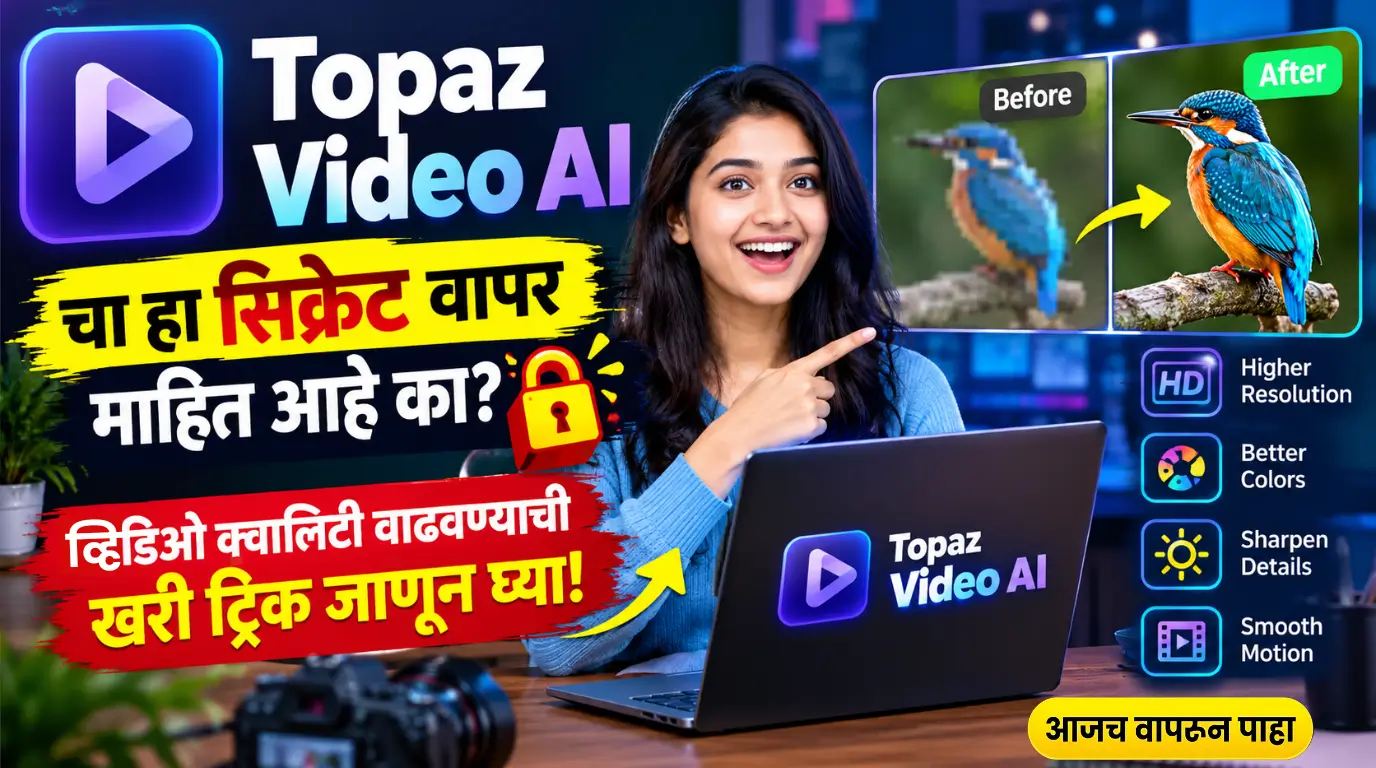
मित्रानो, आजच्या काळात व्हिडिओ कंटेंटला खूप महत्त्व आले आहे. यूट्यूबर्स, फिल्ममेकर्स, फोटोग्राफर्स आणि व्हिडिओ एडिटर्ससाठी व्हिडिओ क्वालिटी हा सर्वात महत्त्वाचा विषय बनला आहे. जुन्या व्हिडिओंची क्वालिटी सुधारणे, धुक्यासारख्या दिसणाऱ्या फुटेजला 4K मध्ये बदलणे किंवा कमी लाइटमध्ये Topaz Video AI, व्हिडिओ अपस्केलिंग, AI व्हिडिओ एडिटिंग, Topaz Labs, 4K व्हिडिओ, काढलेल्या व्हिडिओतील नॉईज काढणे, या सगळ्या गोष्टी आता AI च्या मदतीने अतिशय सोप्या झाल्या आहेत.
Topaz Video AI हे असेच एक प्रोफेशनल AI टूल आहे जे व्हिडिओची क्वालिटी कित्येक पटींनी सुधारते. Topaz Labs या कंपनीने तयार केलेले हे सॉफ्टवेअर सध्या जगभरातील लाखो क्रिएटर्स वापरत आहेत. या आर्टिकलमध्ये आपण Topaz Video AI म्हणजे काय, ते कसे काम करते, त्याचे फीचर्स, किंमत, वापरण्याची सोपी पद्धत आणि मोफत पर्याय याबद्दल सविस्तर माहिती जाणून घेणार आहोत.
Topaz Video AI काय आहे आणि ते कसे काम करते?
Topaz Video AI हे एक प्रगत, AI video enhancement technology वर आधारित डेस्कटॉप सॉफ्टवेअर आहे. हे सॉफ्टवेअर कमी रिझोल्यूशनचे, जुने किंवा खराब क्वालिटीचे व्हिडिओ घेऊन त्यांना 4K, 8K आणि अगदी 16K पर्यंत अपस्केल करू शकते. याला पूर्वी Topaz Video Enhance AI असे म्हणत होते, पण नंतर रिब्रँडिंग करून Topaz Video AI हे नाव देण्यात आले. सध्या हे टूल विंडोज आणि मॅक दोन्ही प्लॅटफॉर्म्सवर उपलब्ध आहे.
या टूलची सर्वात मोठी खासियत म्हणजे ते इंटरनेटशिवाय थेट तुमच्या कॉम्प्युटरवर (लोकल सिस्टीमवर) काम करते त्यामुळे तुमची व्हिडिओ फाइल कुठेही अपलोड करावी लागत नाही. Topaz video aI overview पाहिला तर लक्षात येते की हे टूल फक्त रिझोल्यूशन वाढवत नाही तर व्हिडिओमधील प्रत्येक फ्रेम AI च्या मदतीने पुन्हा नव्याने तयार करते. Temporal ai video upscaling या तंत्रज्ञानाचा वापर करून हे टूल फ्रेम दर फ्रेम माहिती गोळा करते आणि अधिक स्पष्ट व शार्प व्हिडिओ तयार करते.
- Topaz Video AI म्हणजे Topaz Labs ने तयार केलेले एक AI-पॉवर्ड व्हिडिओ एन्हान्समेंट सॉफ्टवेअर आहे. हे सॉफ्टवेअर विशेषतः व्हिडिओ अपस्केलिंग, नॉईज रिडक्शन, स्टॅबिलायझेशन आणि फ्रेम इंटरपोलेशनसाठी वापरले जाते. जुन्या आणि खराब क्वालिटीच्या व्हिडिओंना नवा जीव देण्यासाठी हे टूल सध्या सर्वात विश्वासार्ह मानले जाते.
- हे टूल AI मॉडेल्सच्या मदतीने व्हिडिओमधील प्रत्येक फ्रेम वेगळ्या पद्धतीने प्रोसेस करते. फ्रेममधील जुनी किंवा नष्ट झालेली माहिती AI पुन्हा तयार करतो. एखादा 480p किंवा 720p चा व्हिडिओ या प्रक्रियेनंतर थेट 4K क्वालिटीमध्ये दिसायला लागतो.
- Topaz Video AI सॉफ्टवेअर लोकल GPU वर काम करते म्हणजेच तुमचा व्हिडिओ कुठल्याही सर्व्हरवर जात नाही. गोपनीयतेच्या दृष्टिकोनातून ही गोष्ट खूप महत्त्वाची आहे कारण यामुळे तुमचे प्रोफेशनल फुटेज किंवा कॉपीराइट कंटेंट पूर्णपणे सुरक्षित राहतो.
- हे टूल Adobe After Effects आणि DaVinci Resolve Studio चे प्लगिन म्हणूनही वापरता येते. त्यामुळे तुमच्या आधीच्या नेहमीच्या व्हिडिओ एडिटिंग वर्कफ्लोमध्ये Topaz Video AI सहजपणे समाविष्ट करता येते आणि वेगळ्या सॉफ्टवेअरमध्ये जाण्याची गरज पडत नाही.
- Topaz Video AI latest Version मध्ये 19 पेक्षा जास्त स्पेशलाइज्ड AI मॉडेल्स आहेत जे वेगवेगळ्या प्रकारच्या फुटेजसाठी खास तयार केले आहेत. Astra 2 हे नवीन मॉडेल व्हिडिओला कोणताही “ओव्हर-प्रोसेस्ड” किंवा प्लास्टिक लूक न देता नैसर्गिक दिसणारी क्लॅरिटी देते.
Topaz Video AI चे मुख्य फीचर्स आणि AI मॉडेल्स
Topaz Video AI हे फक्त एक अपस्केलर नसून पूर्ण व्हिडिओ रेस्टोरेशन सूट आहे. Topaz video ai models explained या दृष्टिकोनातून पाहिले तर यामध्ये वेगवेगळ्या कामांसाठी खास AI मॉडेल्स दिलेली आहेत. Iris and Proteus AI Models हे यातील सर्वात जास्त वापरले जाणारे आणि लोकप्रिय मॉडेल्स आहेत. Proteus हे सर्वसाधारण लाइव्ह-ॲक्शन व्हिडिओसाठी उत्तम काम करते तर Iris हे चेहऱ्यांचे व्हिडिओ आणि हेवी कॉम्प्रेशन असलेल्या फुटेजसाठी विशेष प्रभावी ठरते.
याशिवाय Video motion stabilization and deinterlacing साठीही खास मॉडेल्स उपलब्ध आहेत. Chronos, Apollo आणि Aion ही मॉडेल्स फ्रेम रेट कन्व्हर्जन आणि स्लो-मोशन इफेक्टसाठी वापरली जातात, तर Nyx मॉडेल कमी लाइटमध्ये काढलेल्या व्हिडिओतील नॉईज काढण्यासाठी अत्यंत उपयुक्त आहे.
- Proteus AI मॉडेल हे Topaz Video AI मधील सर्वात लोकप्रिय आणि बहुउपयोगी मॉडेल आहे. हे मॉडेल कॉम्प्रेशन आर्टिफॅक्ट्स, अँटी-अलाइझिंग आणि हलका नॉईज कमी करते. सर्वसाधारण लाइव्ह-ॲक्शन फुटेजसाठी हे मॉडेल आधी वापरून पाहणे उत्तम ठरते, कारण यात डिटेल रिकव्हरी आणि शार्पनिंगवर पूर्ण कंट्रोल मिळतो.
- Iris मॉडेल विशेषतः चेहऱ्यांची क्वालिटी सुधारण्यासाठी आणि जड नॉईज काढण्यासाठी तयार करण्यात आले आहे. इतर मॉडेल्स जे डिटेल्स पकडू शकत नाहीत ते Iris सहजरीत्या रिकव्हर करते. लग्न, कौटुंबिक कार्यक्रम किंवा जुन्या टेप फुटेजमधील चेहरे सुधारण्यासाठी हे मॉडेल फारच उपयुक्त आहे.
- Chronos आणि Apollo मॉडेल्स व्हिडिओचा फ्रेम रेट वाढवण्यासाठी वापरले जातात. 24fps व्हिडिओला 60fps किंवा 120fps मध्ये रूपांतरित करणे असो वा स्लो-मोशन इफेक्ट देणे असो, या कामांसाठी ही मॉडेल्स AI च्या मदतीने नवीन फ्रेम्स तयार करतात ज्यामुळे व्हिडिओ अत्यंत स्मूथ दिसतो.
- Nyx मॉडेल कमी प्रकाशात काढलेल्या व्हिडिओंसाठी खास तयार करण्यात आले आहे. रात्री काढलेले व्हिडिओ, कमी लाइटिंगमधील फुटेज किंवा खूप ग्रेनी दिसणारे व्हिडिओ Nyx वापरून स्वच्छ आणि स्पष्ट करता येतात.
- Starlight हे Topaz Video AI मधील जनरेटिव्ह रेस्टोरेशन मॉडेल असून ते विशेषतः AI-जनरेटेड व्हिडिओंसाठी उत्तम काम करते. Starlight Precise 2.5 हे सिनेमॅटिक अपस्केलिंगसाठी सर्वाधिक पसंतीचे मॉडेल मानले जाते जे व्हिडिओला 4K पर्यंत अपस्केल करते.
Topaz Video AI द्वारे व्हिडिओ 4K किंवा 8K मध्ये कसा अपस्केल करावा?
Topaz video ai upscale guide समजून घेतला तर हे सॉफ्टवेअर वापरणे अतिशय सोपे आहे. How to upscale 1080p to 4K हे जाणून घेण्यासाठी खालील सोप्या स्टेप्स फॉलो करा. सर्वात आधी topazlabs.com वरून सॉफ्टवेअर डाउनलोड करून इन्स्टॉल करा. त्यानंतर व्हिडिओ इम्पोर्ट करण्यासाठी तुमची फाईल ड्रॅग अँड ड्रॉप करा. उजव्या बाजूला असलेल्या इन्स्पेक्टर पॅनेलमधून आउटपुट रिझोल्यूशन 4K, 8K किंवा कस्टम निवडा, योग्य मॉडेल सिलेक्ट करा आणि प्रिव्ह्यू तपासा. Topaz video ai settings for slow motion साठी Chronos किंवा Apollo मॉडेल निवडून हवी ती FPS सेट करा.
- Step 1 : topazlabs.com वर जाऊन Topaz Video AI डाउनलोड करा आणि अकाउंट तयार करा. फ्री ट्रायल सुरू करण्यासाठी “Start Trial” वर क्लिक करा. यासाठी क्रेडिट कार्डची अजिबात गरज नसते आणि 30 दिवसांच्या ट्रायल दरम्यान सर्व फीचर्स पूर्णपणे वापरता येतात.
- Step 2 : सॉफ्टवेअर उघडल्यावर तुमचा व्हिडिओ ड्रॅग अँड ड्रॉप करून इम्पोर्ट करा. व्हिडिओ इम्पोर्ट होताच सॉफ्टवेअर आपोआप त्या व्हिडिओचे रिझोल्यूशन, फ्रेम रेट आणि इतर माहिती दाखवते. यामुळे तुम्हाला कोणते बदल किंवा एन्हान्समेंट्स करायचे आहेत हे सहज समजते.
- Step 3 : उजव्या बाजूच्या पॅनेलमधून योग्य AI मॉडेल निवडा. सर्वसाधारण व्हिडिओसाठी Proteus, चेहऱ्यांसाठी Iris, ॲनिमेशनसाठी Gaia आणि कमी लाइट फुटेजसाठी Nyx निवडा. सुरुवातीला Auto सेटिंग वापरून प्रिव्ह्यू पाहा आणि त्यानंतर मॅन्युअली फाइन-ट्यून करा.
- Step 4 : आउटपुट रिझोल्यूशन 4K, 8K किंवा तुम्हाला हव्या त्या रिझोल्यूशनमध्ये सेट करा. 1080p व्हिडिओला 4K मध्ये अपस्केल करण्यासाठी 2x स्केल फॅक्टर निवडणे पुरेसे असते. जास्त स्केल केल्यास प्रोसेसिंगसाठी वेळ जास्त लागतो आणि GPU वरही जास्त भार येतो.
- Step 5 : सर्व सेटिंग्स पूर्ण झाल्यावर “Start” किंवा “Export” वर क्लिक करा आणि रेंडरिंग सुरू होईल. 5 मिनिटांच्या 1080p व्हिडिओला 4K मध्ये रेंडर होण्यासाठी मध्यम श्रेणीच्या NVIDIA GPU वर साधारण 30 ते 90 मिनिटे लागू शकतात. GPU जितका पॉवरफुल असेल तितके रेंडरिंग जलद होते.
 WhatsApp Group
 Telegram Group
Topaz Video AI ची किंमत, Free Trial आणि खरेदी पर्याय
Topaz video ai cost समजून घेताना एक महत्त्वाची गोष्ट लक्षात घ्या, ऑक्टोबर 2025 मध्ये Topaz Labs ने आपले जुने One-Time Perpetual License बंद केले आहे. Topaz video ai pricing in India चा विचार करता, आता हे टूल पूर्णपणे सबस्क्रिप्शन-बेस्ड झाले आहे. Topaz Video AI lifetime license आता नवीन खरेदीदारांसाठी उपलब्ध नाही. ज्यांच्याकडे आधीचे जुने लायसन्स आहे त्यांना त्यांच्या शेवटच्या व्हर्जनपर्यंत ॲक्सेस मिळतो मात्र नवीन AI मॉडेल्स वापरण्यासाठी सबस्क्रिप्शन घेणे आवश्यक आहे. Topaz video ai free trial download 30 दिवसांसाठी उपलब्ध असून ते क्रेडिट कार्डशिवाय सुरू करता येते.
- Topaz Video AI चा Personal प्लान दरमहा $59 किंवा वार्षिक प्लान $299 मध्ये उपलब्ध आहे. वार्षिक प्लान घेतल्यास दरमहाचा खर्च केवळ $25 इतकाच येतो, जो मासिक प्लानपेक्षा खूपच किफायतशीर ठरतो. हा प्लान वैयक्तिक वापरासाठी तयार केला आहे.
- Topaz Video AI चा Pro प्लान वार्षिक $699 मध्ये उपलब्ध आहे. हा प्लान व्यावसायिक वापरासाठी (Commercial Use) आहे. व्हिडिओ प्रोडक्शन कंपन्या, फ्रीलान्स व्हिडिओग्राफर्स आणि स्टुडिओसाठी Pro प्लान सर्वात योग्य ठरतो, कारण यात पूर्ण कमर्शियल राइट्स मिळतात.
- Topaz Video AI चा 30 दिवसांचा फ्री ट्रायल पूर्णपणे विनामूल्य असून क्रेडिट कार्डची कोणतीही गरज नाही. यासाठी topazlabs.com च्या डाउनलोड्स पेजवर जाऊन अकाउंट तयार करा, सॉफ्टवेअर इन्स्टॉल करा आणि “Start Trial” वर क्लिक करा. ट्रायल दरम्यान सर्व AI मॉडेल्स आणि 16K अपस्केलिंगसह सर्व फीचर्स वापरता येतात.
- सबस्क्रिप्शन संपल्यास सॉफ्टवेअर बंद होत नाही तर ते शेवटच्या ॲक्टिव्ह व्हर्जनवर लॉक होते. मात्र नवीन AI मॉडेल्सचे अपडेट्स मिळणे बंद होते. त्यामुळे कायम अपडेटेड AI मॉडेल्स वापरायची असतील, तर सबस्क्रिप्शन सुरू ठेवणे गरजेचे आहे.
- Topaz Studio बंडल प्लान वार्षिक $399 मध्ये उपलब्ध असून यात Topaz Video, Topaz Photo आणि Topaz Gigapixel या तिन्ही ॲप्सचा समावेश आहे. जर तुम्हाला फोटो आणि व्हिडिओ या दोन्हीसाठी काम करायचे असेल, तर हा बंडल प्लान स्वतंत्र प्लान्सपेक्षा जास्त फायदेशीर ठरतो.
सिस्टीम रिक्वायरमेंट्स आणि Topaz Video AI चे सर्वोत्तम मोफत पर्याय
Topaz video ai minimum hardware specs चा विचार केला, तर हे सॉफ्टवेअर सुरळीत चालवण्यासाठी चांगला GPU असणे अत्यंत गरजेचे आहे. Topaz Video AI ची संपूर्ण प्रक्रिया GPU-इंटेन्सिव्ह असल्याने इंटिग्रेटेड ग्राफिक्स किंवा जुना GPU वापरल्यास प्रोसेसिंग खूप संथ होते. Topaz Video AI vs DaVinci Resolve Super Scale या तुलनेत Topaz Video AI अधिक अचूक व प्रगत AI परिणाम देते तर DaVinci Resolve Super Scale हा मोफत उपलब्ध असणारा एक उत्तम पर्याय आहे.
Free open source video upscaler alternatives मध्ये Video2X, Waifu2x-Extension-GUI आणि Upscayl सारखे उत्तम पर्याय उपलब्ध आहेत. Topaz video ai online वापरण्यासाठी Topaz Express हा ब्राउझर-बेस्ड मोफत पर्याय खुद्द Topaz Labs नेच उपलब्ध करून दिला आहे. Topaz video ai for android बद्दल सांगायचे तर हे टूल मोबाईलवर थेट उपलब्ध नाही मात्र Topaz video ai watermark removal आणि इतर फीचर्ससाठी काही वेब-बेस्ड पर्याय वापरता येतात.
- Topaz Video AI सुरळीत चालवण्यासाठी किमान 8GB RAM आणि कमीत कमी 4GB VRAM असलेला डेडिकेटेड GPU आवश्यक आहे. 4K अपस्केलिंगसाठी NVIDIA RTX 3060 किंवा त्याहून चांगला GPU आणि 16GB RAM वापरण्याचा सल्ला दिला जातो. Aion, Hyperion आणि Rhea सारख्या प्रगत मॉडेल्ससाठी 8GB VRAM असणे अनिवार्य आहे.
- DaVinci Resolve चे फ्री व्हर्जन Super Scale फीचरसह उपलब्ध असून हा एक चांगला मोफत पर्याय आहे. DaVinci Resolve Studio एकवेळ $295 मध्ये मिळते आणि ते Super Scale अपस्केलिंग फीचर देते. प्रोफेशनल एडिटर्ससाठी हा एक किफायतशीर पर्याय ठरू शकतो, कारण यात संपूर्ण व्हिडिओ एडिटिंग सूटही मिळतो.
- Video2X हे एक मोफत आणि ओपन सोर्स व्हिडिओ अपस्केलर असून ते विशेषतः ॲनिमेशन व्हिडिओंसाठी उत्तम काम करते. waifu2x आणि Anime4K मॉडेल्स वापरून हे टूल व्हिडिओ अपस्केल करते. तांत्रिक ज्ञान असलेल्यांसाठी हा एक शक्तिशाली पर्याय आहे, मात्र याचे इन्स्टॉलेशन थोडे तांत्रिक आणि किचकट असते.
- Topaz Express हे Topaz Labs चेच मोफत ब्राउझर-बेस्ड अपस्केलिंग टूल असून ते वॉटरमार्कशिवाय वापरता येते. जर कॉम्प्युटरवर मोठे किंवा जड सॉफ्टवेअर इन्स्टॉल करायचे नसेल तर हा पर्याय निवडता येतो. Topaz Video AI Pro च्या तुलनेत यात मर्यादित फीचर्स आहेत, पण हलक्या किंवा साध्या वापरासाठी हे अतिशय सोयीचे आहे.
- VanceAI Video Upscaler आणि TensorPix हे ऑनलाइन पर्याय असून ते कमी हार्डवेअर कॉन्फिगरेशन असलेल्या युझर्ससाठी योग्य आहेत. या टूल्समध्ये व्हिडिओ थेट त्यांच्या क्लाउड सर्व्हरवर प्रोसेस होतो त्यामुळे साध्या लॅपटॉपवरूनही चांगल्या क्वालिटीचे आउटपुट मिळते. Topaz video ai free alternative म्हणून हे पर्याय नक्कीच विचारात घेण्यासारखे आहेत.
निष्कर्ष
मित्रानो, Topaz Video AI हे सध्या उपलब्ध असलेल्या सर्वोत्कृष्ट AI व्हिडिओ एन्हान्समेंट टूल्सपैकी एक आहे. फिल्ममेकर्स, यूट्यूबर्स, व्हिडिओग्राफर्स आणि डिजिटल आर्काइव्ह करणाऱ्यांसाठी हे टूल अत्यंत उपयुक्त ठरते. कमी क्वालिटीचे, जुने किंवा नॉईज असलेले व्हिडिओ 4K, 8K किंवा 16K मध्ये रूपांतरित करणे आता Topaz Video AI मुळे अगदी सहज शक्य झाले आहे. Proteus, Iris, Nyx, Starlight, Chronos आणि Apollo यांसारख्या खास AI मॉडेल्समुळे प्रत्येक प्रकारच्या फुटेजसाठी योग्य आणि अचूक पर्याय मिळतो.
ऑक्टोबर 2025 पासून One-Time License बंद झाल्यामुळे ही आता एक सबस्क्रिप्शन-बेस्ड सेवा बनली असून ती वार्षिक $299 ते $699 पर्यंत उपलब्ध आहे. जर तुम्ही व्यावसायिकरीत्या व्हिडिओ प्रोडक्शन करत असाल तर हे टूल केलेल्या खर्चाचे पुरेपूर चीज करते. ज्यांना सुरुवात करायची आहे त्यांनी आधी 30 दिवसांचा मोफत ट्रायल वापरून पाहावा. ज्यांना हे सबस्क्रिप्शन परवडत नाही त्यांनी DaVinci Resolve Super Scale किंवा Video2X सारखे मोफत पर्याय वापरून पाहावेत. थोडक्यात सांगायचे तर Topaz Video AI हे व्हिडिओ क्वालिटी सुधारण्यासाठी आजच्या काळातील सर्वात प्रभावी आणि विश्वासार्ह AI टूल आहे.
FAQs तुमचे प्रश्न माझी उत्तरं
Topaz Video AI मोफत आहे का?
Topaz Video AI पूर्णपणे मोफत नाही. मात्र topazlabs.com वरून 30 दिवसांचा फ्री ट्रायल डाउनलोड करता येतो आणि त्यासाठी क्रेडिट कार्डची अजिबात गरज नसते. ट्रायल दरम्यान सर्व AI मॉडेल्स आणि 16K अपस्केलिंगसह सर्व फीचर्स वापरण्याची संधी मिळते. याशिवाय Topaz Labs ने Topaz Express हे एक ब्राउझर-बेस्ड मोफत टूल दिले आहे ज्यामध्ये कोणताही वॉटरमार्क येत नाही. मात्र नियमित आणि व्यावसायिक वापरासाठी सशुल्क सबस्क्रिप्शन घेणे आवश्यक आहे.
Topaz Video AI चा नेमका वापर कशासाठी केला जातो?
Topaz Video AI चा वापर मुख्यतः व्हिडिओचे रिझोल्यूशन वाढवण्यासाठी, नॉईज काढण्यासाठी, फ्रेम रेट वाढवण्यासाठी, व्हिडिओ स्टॅबिलाइज करण्यासाठी आणि जुन्या फुटेजला नवी व स्पष्ट क्वालिटी देण्यासाठी केला जातो. जुन्या टेप्स किंवा DVD फुटेजला 4K मध्ये रूपांतरित करणे, लग्न किंवा कौटुंबिक व्हिडिओंमधील चेहरे स्पष्ट करणे आणि कमी लाईटमधील व्हिडिओ स्वच्छ करणे या कामांसाठी हे टूल विशेषतः वापरले जाते.
भारतात Topaz Video AI ची किंमत (Price) किती आहे?
Topaz Video AI ची किंमत USD मध्ये आकारली जाते. Personal वार्षिक प्लान $299 (अंदाजे 25,000 ते 26,000 रुपये) आणि मासिक प्लान $59 (अंदाजे 5,000 रुपये) आहे. Pro वार्षिक प्लान $699 (अंदाजे 58,000 ते 60,000 रुपये) आहे. डॉलर विनिमय दरानुसार (Exchange Rate) किंमत थोडीफार बदलू शकते. अचूक आणि ताज्या किमतींसाठी topazlabs.com ला भेट देणे योग्य राहील.
Topaz Video AI चालवण्यासाठी कॉम्प्युटरमध्ये किती RAM असावी लागते?
Topaz video ai system requirements नुसार कॉम्प्युटरमध्ये किमान 8GB RAM असणे आवश्यक आहे. मात्र, 4K अपस्केलिंगसाठी 16GB RAM चा सल्ला दिला जातो आणि 32GB RAM असेल तर सॉफ्टवेअर अत्यंत सुरळीत चालते. Starlight Mini सारख्या प्रगत मॉडेल्ससाठी किमान 12GB RAM आवश्यक आहे. तसेच खूप मोठ्या रिझोल्यूशनच्या अपस्केलसाठी 24GB किंवा त्याहून जास्त RAM लागू शकते.
Topaz Video AI खरेदी करणे खरंच फायदेशीर आहे का?
जे लोक नियमितपणे व्हिडिओ एडिटिंग, फिल्म रेस्टोरेशन किंवा व्यावसायिक व्हिडिओ प्रोडक्शन करतात त्यांच्यासाठी Topaz Video AI खरेदी करणे नक्कीच फायदेशीर आहे. AI मॉडेल्सची विविधता, संपूर्ण लोकल प्रोसेसिंग आणि उच्च दर्जाचे आउटपुट हे याचे प्रमुख फायदे आहेत. मात्र फक्त अधूनमधून छंद म्हणून व्हिडिओ एडिट करणाऱ्यांसाठी $299 वार्षिक खर्च जास्त वाटू शकतो. अशा युझर्सनी आधी 30 दिवसांचा मोफत ट्रायल वापरून मगच निर्णय घेणे योग्य ठरेल.
Topaz Video AI मोबाईल किंवा Android वर वापरता येते का?
Topaz Video AI हे मुख्यतः विंडोज आणि मॅक डेस्कटॉपसाठी तयार केलेले सॉफ्टवेअर आहे. Topaz Video AI for Android किंवा मोबाईलवर थेट चालवता येत नाही, कारण हे सॉफ्टवेअर अत्यंत GPU-इंटेन्सिव्ह आहे आणि मोबाईलचा प्रोसेसर या हेवी प्रक्रियेसाठी पुरेसा नसतो. मात्र Topaz for Web हे ब्राउझर-बेस्ड टूल मोबाईल ब्राउझरवरून वापरता येते. तसेच सध्या Topaz Labs ने Topaz for Mobile हे iOS ॲप उपलब्ध केले आहे.
Topaz Video AI ही One-Time Purchase आहे की दरमहा सबस्क्रिप्शन द्यावे लागते?
ऑक्टोबर 2025 पासून Topaz Video AI चे One-Time Perpetual License बंद झाले आहे. आता हे टूल केवळ सबस्क्रिप्शन-बेस्ड मॉडेलवर उपलब्ध आहे. Personal प्लान $59 प्रतिमहिना किंवा $299 वार्षिक आणि Pro प्लान $699 वार्षिक आहे. जुन्या परमनंट लायसन्स धारकांना त्यांच्या शेवटच्या व्हर्जनपर्यंतचा ॲक्सेस मिळतो, मात्र नवीन AI मॉडेल्स मिळवण्यासाठी सबस्क्रिप्शन घेणे अनिवार्य आहे.
Topaz Video AI चे Free Trial कसे मिळवायचे?
Topaz video ai free trial download करण्यासाठी topazlabs.com च्या अधिकृत डाउनलोड्स पेजवर जा. तिथे तुमचे Topaz अकाउंट तयार करा किंवा लॉग इन करा. सॉफ्टवेअर डाउनलोड करून इन्स्टॉल करा. सॉफ्टवेअर उघडल्यावर “Start Trial” वर क्लिक करा. यासाठी कोणत्याही क्रेडिट कार्डची गरज नसते. पुढील 30 दिवस तुम्ही सर्व फीचर्स पूर्णपणे मोफत वापरू शकता.
व्हिडिओ अपस्केल करण्यासाठी Topaz Video AI मधील कोणते मॉडेल सर्वात बेस्ट आहे?
सर्वसाधारण लाइव्ह-ॲक्शन व्हिडिओसाठी Proteus हे सर्वोत्तम मॉडेल आहे कारण ते बहुउपयोगी असून त्यावर संपूर्ण मॅन्युअल कंट्रोल मिळतो. चेहऱ्यांच्या स्पष्टतेसाठी Iris सर्वोत्तम ठरते. ॲनिमेशनसाठी Gaia, कमी लाइट फुटेजसाठी Nyx आणि सिनेमॅटिक AI-जनरेटेड कंटेंटसाठी Starlight Precise 2.5 हे सर्वात योग्य मॉडेल मानले जाते. तुमच्या फुटेजच्या प्रकारानुसार योग्य मॉडेल निवडणे महत्त्वाचे असते.
Topaz Video AI ला सर्वोत्तम मोफत पर्याय (Free Alternatives) कोणते आहेत?
Topaz video ai free alternative म्हणून DaVinci Resolve (फ्री व्हर्जनमधील Super Scale), Video2X (ओपन सोर्स, ॲनिमेशनसाठी उत्तम), Topaz Express (Topaz Labs चेच ब्राउझर-बेस्ड मोफत टूल), VanceAI Video Upscaler (ऑनलाइन) आणि Upscayl हे पर्याय वापरता येतात. या टूल्सच्या काही मर्यादा असल्या तरी हलक्या आणि वैयक्तिक वापरासाठी हे पर्याय अतिशय उपयुक्त ठरतात.
Topaz Video आणि Topaz Video AI यामध्ये काय फरक आहे?
Topaz Video AI हे मूळचे जुने नाव आहे. सध्या Topaz Labs ने त्याचे अधिकृत रिब्रँडिंग करून Topaz Video असे संक्षिप्त नाव ठेवले आहे. मूळ सॉफ्टवेअर, त्यातील AI मॉडेल्स आणि एकूण कार्यपद्धती अगदी सारखीच आहे फक्त नावात बदल करण्यात आला आहे. त्यामुळे Topaz Video AI आणि Topaz Video हे एकच टूल आहे. सध्याच्या व्हर्जनमध्ये 19 पेक्षा जास्त प्रगत AI मॉडेल्स उपलब्ध आहेत.
Topaz Video AI चे Monthly किंवा Annual प्लॅन्स किती रुपयांना मिळतात?
Personal मासिक प्लान $59 (अंदाजे 5,000 रुपये), Personal वार्षिक प्लान $299 (अंदाजे 25,000 ते 26,000 रुपये), Pro वार्षिक प्लान $699 (अंदाजे 58,000 ते 60,000 रुपये) आणि Topaz Studio बंडल वार्षिक $399 (अंदाजे 33,000 ते 34,000 रुपये) मध्ये मिळतो. प्रत्यक्ष रुपयांमधील किंमत ही त्यावेळच्या डॉलर विनिमय दरावर अवलंबून असते.
Topaz Video AI सुरळीत चालवण्यासाठी कोणते Graphics Card (GPU) आवश्यक आहे?
किमान 4GB VRAM असलेला डेडिकेटेड GPU असणे गरजेचे आहे. 4K अपस्केलिंगसाठी NVIDIA RTX 3060 किंवा त्याहून चांगला GPU (8GB+ VRAM) वापरण्याचा सल्ला दिला जातो. NVIDIA GPU साठी CUDA compute capability किमान 7.0 असणे आवश्यक आहे. याशिवाय AMD GPU ला देखील सपोर्ट मिळतो. इंटिग्रेटेड ग्राफिक्सवर हे सॉफ्टवेअर खूपच संथ चालते.
Topaz Video AI द्वारे कमी क्वालिटीचा व्हिडिओ 4K किंवा 8K मध्ये कसा अपस्केल करता येतो?
सॉफ्टवेअर इन्स्टॉल करून उघडा, तुमचा व्हिडिओ इम्पोर्ट करा, फुटेजनुसार योग्य AI मॉडेल निवडा (उदा. Proteus किंवा Iris), आउटपुट रिझोल्यूशन 4K किंवा 8K सेट करा, प्रिव्ह्यू पाहून सेटिंग्स अॅडजस्ट करा आणि Export वर क्लिक करा. AI मॉडेल प्रत्येक फ्रेम बारकाईने प्रोसेस करतो आणि नष्ट झालेले डिटेल्स पुन्हा तयार करतो ज्यामुळे अत्यंत स्वच्छ आणि स्पष्ट आउटपुट मिळते.
Topaz Video AI मध्ये व्हिडिओ रेंडर (Export) होण्यासाठी साधारण किती वेळ लागतो?
रेंडरिंगचा वेळ तुमचा GPU, व्हिडिओची लांबी, आउटपुट रिझोल्यूशन आणि निवडलेल्या AI मॉडेलवर अवलंबून असतो. मध्यम श्रेणीच्या NVIDIA GPU वर 5 मिनिटांचा 1080p व्हिडिओ 4K मध्ये रेंडर होण्यासाठी साधारण 30 ते 90 मिनिटे लागू शकतात. तुमच्या कॉम्प्युटरमध्ये जितका हाय-एंड GPU असेल, तितकी ही प्रक्रिया जलद गतीने पूर्ण होते.

नमस्कार मित्रांनो, मी ऋषिकेश शेजवळ. Blogger | Web Developer | Prompt Engineer | Ai Expert असून AI तंत्रज्ञानाची आवड आणि सततच्या अभ्यासातून मी ChatGPT, Claude AI आणि Google Gemini सारख्या प्रगत Ai Tools ची माहिती सोप्या मराठी भाषेत देण्यासाठी MyAiPathsala.in ची सुरुवात केली आहे. एआय तंत्रज्ञान सोप्या भाषेत मांडणे आणि मराठी तरुणांना एआय क्रांतीशी जोडणे हेच माझे मुख्य ध्येय आहे.
अपडेट राहण्यासाठी नक्की जोडलेले राहा!
Email-id : hrushishejval2026@gmail.com