

मित्रांनो, आजकाल ऑफिस असो वा कॉलेज Excel शिवाय काम पुढे सरकतच नाही. पण मोठ्या शीटमध्ये फॉर्म्युला लिहिताना आजही अनेकांना घाम फुटतो. म्हणूनच Best AI Excel Tools शोधणाऱ्यांची संख्या दिवसेंदिवस झपाट्याने वाढत आहे. अलीकडे Microsoft Copilot, ChatGPT आणि Claude AI यांसारखी आधुनिक टूल्स थेट Excel च्या आतच काम करू लागली आहेत.
तुम्ही फक्त साध्या सोप्या भाषेत सांगायचे बाकी फॉर्म्युला आणि चार्ट हे टूल स्वतः तयार करून देते. यातील काही टूल्स मोफत मिळतात, तर काहींसाठी सबस्क्रिप्शन घ्यावे लागते. त्यामुळे नेमके कोणते टूल कोणासाठी योग्य आहे हे समजून घेणे फार गरजेचे आहे. या लेखात आपण अधिकृत माहितीच्या आधारे किंमत, मोफत मर्यादा आणि त्यांची सविस्तर तुलना पाहणार आहोत. चला तर मग, सुरुवात करूया.
Excel AI टूल्स म्हणजे काय आणि ते तुमचे काम कसे सोपे करतात?
Excel AI टूल्स म्हणजे असे सॉफ्टवेअर किंवा ॲड-इन, जे तुमची सूचना वाचून शीटमध्ये प्रत्यक्ष काम करते. याला इंग्रजीत AI in Excel असे म्हणतात. तुम्ही फक्त सांगितले की या महिन्याची एकूण विक्री काढा, तर हे टूल लगेच योग्य तो फॉर्म्युला लिहून देते. ही टूल्स एखाद्या Smart spreadsheet assistant प्रमाणे तुमच्या शेजारी बसून काम करतात. त्यामुळे डेटा साफ करणे, चार्ट बनवणे आणि सारांश काढणे अगदी कमी वेळेत पूर्ण होते. Best AI Excel Tools निवडताना हेच मूलभूत फायदे लक्षात ठेवले पाहिजेत. आता हे फायदे नेमके कसे मिळतात ते पाहूया.
- फॉर्म्युला लिहिण्याची गरज संपते : VLOOKUP किंवा IF सारखे अवघड फॉर्म्युले पाठ करत बसण्याऐवजी तुम्ही फक्त काय हवे ते साध्या भाषेत सांगता. टूल लगेच अचूक फॉर्म्युला तयार करून त्याचा अर्थही सोप्या शब्दांत समजावून सांगते. त्यामुळे फॉर्म्युला चुकण्याची शक्यता खूप कमी राहते.
- डेटा क्लीनिंग झटपट होते : शीटमध्ये डुप्लिकेट नावे, चुकीच्या तारखा आणि रिकाम्या जागा असतील तर Excel Data cleaning Ai सारखी सोय खूप उपयोगी पडते. हेच काम हाताने करायचे म्हटले तर तासन्तास वेळ लागतो. टूल मात्र हे काम अवघ्या काही सेकंदांत पूर्ण करते.
- चार्ट आणि सारांश सहज मिळतात : मोठ्या डेटाचे चार्ट बनवणे किंवा त्यातून महत्त्वाचे मुद्दे शोधून काढणे अनेकांसाठी डोकेदुखी ठरते. आता एका Excel AI Assistant ला फक्त सूचना दिली की ते आकर्षक चार्ट आणि छोटा रिपोर्ट लगेच तयार करते. बॉस किंवा टीमला प्रेझेंट करण्यासाठी हे फार उपयोगी ठरते.
- वारंवार करावी लागणारी कामे ऑटोमेट होतात : रोजच्या रोज जर तेच तेच काम करावे लागत असेल, तर Excel automation tools तुमचा भरपूर वेळ वाचवतात. काही टूल्स तर स्क्रिप्ट किंवा मॅक्रोसुद्धा तयार करून देतात. त्यामुळे कोडिंगचे ज्ञान नसले तरीही ऑटोमेशन अगदी सहज शक्य होते.
- शिकण्याचा वेळ कमी होतो : नवीन वापरकर्त्यांना Excel चांगल्या प्रकारे शिकायला अनेक महिने लागतात. पण AI टूल्समुळे काम करत करत शिकणे शक्य होते कारण प्रत्येक उत्तरासोबत सविस्तर स्पष्टीकरणही मिळते. विद्यार्थ्यांसाठी आणि नोकरी करणाऱ्यांसाठी हा खरोखरच मोठा फायदा आहे.
टॉप AI Excel टूल्स : Copilot, ChatGPT आणि इतर प्रगत पर्याय
सध्या बाजारात तीन प्रमुख नावे सर्वात जास्त चर्चेत आहेत. पहिले नाव आहे Microsoft Copilot for Excel, जे Microsoft चे स्वतःचे अधिकृत टूल आहे. दुसरे लोकप्रिय नाव म्हणजे ChatGPT, ज्याचे ॲड-इन आता Excel मध्ये उपलब्ध झाले आहे. तिसरे नाव आहे Claude AI, ज्याचेही स्वतंत्र ॲड-इन आले आहे. Best AI Excel Tools च्या यादीत ही तिन्ही नावे नेहमी आघाडीवर असतात. या प्रत्येकाची ताकद आणि कामाची पद्धत वेगळी असल्यामुळे ती नीट समजून घेणे आवश्यक आहे.
- Microsoft Copilot : हे टूल Excel मध्येच इनबिल्ट जोडलेले असते आणि अधिकृत असल्यामुळे वेगळे ॲड-इन बसवण्याची कटकट नसते. वैयक्तिक वापरासाठी ते Personal, Family आणि Premium प्लॅनमध्ये मिळते. मात्र यावर वापराच्या काही मर्यादा लागू असतात.
- ChatGPT : OpenAI ने Excel आणि Google Sheets या दोन्हींसाठी एकच ॲड-इन आणले आहे. ChatGPT for Excel Formulas मागितले की ते योग्य फॉर्म्युला लिहून देते आणि सोप्या भाषेत समजावूनही सांगते. हे ॲड-इन Free, Go, Plus, Pro, Business आणि Enterprise या सर्व प्लॅन्समध्ये उपलब्ध आहे.
- Claude AI : Claude AI for Excel data वापरताना ते साइडबारमध्ये उघडते आणि अनेक टॅब असलेली मोठी वर्कबुक सहज वाचू शकते. फॉर्म्युला समजावताना ते नेमक्या सेलचा संदर्भही देते. मात्र यासाठी युझरकडे Pro, Max, Team किंवा Enterprise प्लॅन असणे गरजेचे आहे.
- GPTExcel : हे एक स्वतंत्र वेब टूल असून Gpt Excel AI म्हणूनही ओळखले जाते. फॉर्म्युला, स्क्रिप्ट, SQL आणि रेजेक्स जनरेटर अशा अनेक सुविधा इथे मिळतात. तुम्ही थेट Excel किंवा CSV फाइल अपलोड करून त्यावर तुमचे प्रश्न विचारू शकता.
- इतर पर्याय : सर्च करताना Julius AI For Spreadsheets, Formula Bot AI Alternative आणि Numerous AI Excel Plugin ही नावेही वारंवार समोर येतात. यांपैकी कोणतेही टूल निवडण्यापूर्वी त्यांची अधिकृत वेबसाइट उघडून सध्याची किंमत आणि फीचर्स तपासून घेणे अधिक योग्य ठरेल.
टॉप AI Excel टूल्सची तुलना (Quick Comparison Table)
| AI टूलचे नाव | प्रकार / इंटिग्रेशन | प्रमुख वैशिष्ट्ये | मोफत प्लॅन | अंदाजे किंमत (डॉलर / रुपये) | कोणासाठी सर्वोत्तम? |
| Microsoft Copilot | Excel मध्ये इनबिल्ट | थेट शीटमध्ये काम, फॉर्म्युले, चार्ट आणि सारांश झटपट तयार करणे | नाही (Excel मध्ये मोफत नाही) | $19.99/महिना (भारतात सुमारे ₹1,830 ते ₹2,000/महिना) | ज्यांच्याकडे आधीच Microsoft 365 आहे व रोज Excel वापरतात |
| ChatGPT | Excel & Sheets ॲड-इन | फॉर्म्युला जनरेशन, डेटा क्लीनिंग आणि साध्या भाषेत स्पष्टीकरण | होय (Free प्लॅन उपलब्ध) | Free प्लॅन मोफत / Plus प्लॅन $20 (सुमारे ₹1,999/महिना) | नवशिक्यांसाठी, मोफत सुरुवात करणाऱ्यांसाठी व Sheets वापरणाऱ्यांसाठी |
| Claude AI | साइडबार ॲड-इन | अनेक टॅब असलेल्या मोठ्या वर्कबुक्स वाचणे, अचूक विश्लेषण | नाही (सशुल्क प्लॅन आवश्यक) | Pro प्लॅन $20 (सुमारे ₹1,999/महिना) | गुंतागुंतीचा डेटा, जटिल सूत्रे आणि मोठ्या फाइल्सच्या ॲनालिसिससाठी |
| GPTExcel | स्वतंत्र वेब टूल | फॉर्म्युले, VBA स्क्रिप्ट्स, SQL क्वेरी आणि रेजेक्स जनरेटर | होय (दर 30 दिवसांत 10 चॅट मेसेज) | Pro प्लॅन $9 (सुमारे ₹800/महिना) | फॉर्म्युला व कोडिंगसाठी स्वस्त आणि परवडणारे टूल शोधणाऱ्यांसाठी |
| Julius AI / Formula Bot | वेब टूल व ॲड-इन | प्रगत डेटा व्हिज्युअलायझेशन, ऑटोमेटेड चार्ट्स व फॉर्म्युला मेकर | मर्यादित मोफत ट्रायल्स | सशुल्क प्लॅन्स उपलब्ध (अधिकृत साइटनुसार) | डेटा ॲनालिटिक्स, ग्राफिक्स आणि चार्ट्सचे काम जास्त असणाऱ्यांसाठी |
Excel मध्ये AI कसे वापरावे? फॉर्म्युले आणि ऑटोमेशन करण्याची सोपी पद्धत
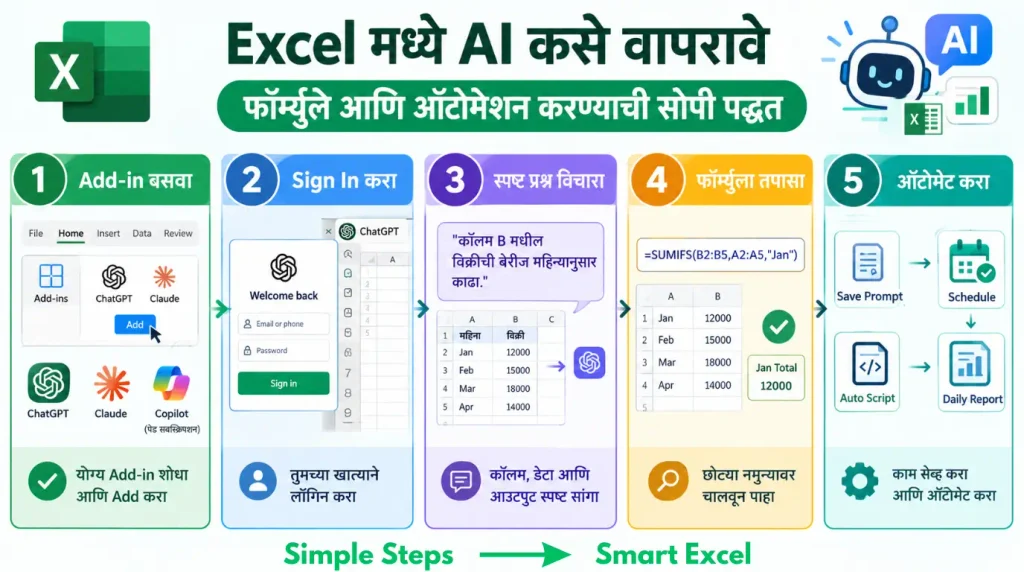
हे ऐकायला थोडे अवघड वाटले तरी प्रत्यक्षात वापरणे अगदी सोपे आहे. How to use Ai in excel असा विचार करणाऱ्यांसाठी सर्व टूल्सची पद्धत जवळपास सारखीच असते. आधी ॲड-इन बसवायचे, मग साइन इन करायचे आणि नंतर आपल्या शीटबद्दल प्रश्न विचारायचे. तुम्हाला Automate Excel Tasks With Ai करायचे असेल तरीही हीच पद्धत उपयोगी पडते. एखादे AI Excel spreadsheet generator वापरताना तुमचा प्रश्न अगदी स्पष्ट असणे सर्वात महत्त्वाचे असते. खालील स्टेप्स फॉलो केल्यास पहिल्याच दिवशी तुम्हाला उत्तम रिझल्ट मिळेल.
- Step 1 – तुमच्या टूलनुसार ॲड-इन बसवा. Excel मध्ये Home टॅबवर जाऊन Add-ins पर्यायात ChatGPT किंवा Claude शोधा आणि Add बटणावर क्लिक करा. Copilot साठी मात्र तुमच्याकडे पात्र सबस्क्रिप्शन असणे आवश्यक आहे.
- Step 2 – आपल्या खात्याने साइन इन करा. ॲड-इन उघडल्यानंतर तुमच्या ChatGPT किंवा Claude खात्याने लॉगिन करावे लागते. लॉगिन होताच साइडबार Excel शीटच्या बाजूला दिसू लागतो.
- Step 3 – प्रश्न स्पष्ट आणि सविस्तर लिहा. कोणत्या कॉलममध्ये कोणता डेटा आहे आणि निकाल नेमका कुठे हवा, हे स्पष्ट सांगा. उदा – “कॉलम B मधील विक्रीची बेरीज महिन्यानुसार काढा,” अशी स्पष्ट सूचना दिल्यास उत्तर अगदी अचूक येते.
- Step 4 – मिळालेला फॉर्म्युला तपासा. Excel formula bot integration असो वा थेट ॲड-इन, मिळालेले उत्तर लगेच फायनल करू नका. आधी तो फॉर्म्युला एका छोट्या नमुन्यावर चालवून पहा खात्री पटली की मगच संपूर्ण डेटावर लागू करा.
- Step 5 – वारंवार होणारे काम ऑटोमेट करा. एकदा काम व्यवस्थित झाले की तीच सूचना भविष्यासाठी सेव्ह करून ठेवता येते. काही टूल्स स्क्रिप्टही तयार करून देतात ज्यामुळे रोजचा रिपोर्ट आपोआप तयार होऊ शकतो.
 WhatsApp Group
 Telegram Group
मोफत मिळणारी AI Excel टूल्स : किंमत आणि फ्री प्लॅन्सचे वास्तव
अनेकांना हवे असतात ते म्हणजे Free AI tools for Excel. पण मोफत म्हणजे सर्व फीचर्स कायमस्वरूपी मोफत, असे नसते. Is Copilot for Excel free असा प्रश्न विचारला, तर याचे उत्तर ‘नाही’ असेच आहे. कारण त्यासाठी पात्र Microsoft 365 सबस्क्रिप्शन लागते. सध्याच्या माहितीनुसार काही पर्याय मर्यादित मोफत वापर देतात, म्हणूनच Best free AI for Excel शोधताना त्यांच्या अटी-शर्ती वाचणे फार गरजेचे आहे. खरेदी करण्यापूर्वी अधिकृत साइटवर जाऊन सध्याची किंमत एकदा नक्की तपासा, कारण ती बदलू शकते.
- Microsoft Copilot – Excel मधील Copilot स्वतंत्रपणे विकत मिळत नाही. ते Microsoft 365 Personal, Family आणि Premium सोबत बंडल स्वरूपात येते. अधिकृत माहितीनुसार Personal प्लॅन वार्षिक 99.99 डॉलर आणि Family प्लॅन वार्षिक 129.99 डॉलर आहे, तर Premium प्लॅनसाठी दरमहा 19.99 डॉलर मोजावे लागतात.
- GPTExcel मोफत प्लान – GPTExcel free features चा विचार केला तर अधिकृत साइटनुसार याच्या मोफत प्लॅनमध्ये दर 30 दिवसांसाठी 10 AI चॅट मेसेज मिळतात. तसेच दर 12 तासांना 4 वेळा टूल वापरता येते. यात 5 MB पर्यंतची फाइल अपलोड करता येते आणि यासाठी क्रेडिट कार्डचीही गरज नसते.
- GPTExcel सशुल्क प्लान – जास्त वापर करणाऱ्यांसाठी Pro प्लॅन दरमहा 9 डॉलर आणि Pro Plus प्लॅन दरमहा 18 डॉलर अशा दरात उपलब्ध असल्याचे साइटवर दिसते. Affordable Excel AI Tools शोधणाऱ्यांसाठी हा तुलनेने परवडणारा पर्याय ठरू शकतो.
- ChatGPT ॲड इन – हे ॲड-इन सर्व प्लॅन्सवर इन्स्टॉल करता येते. मात्र Free आणि Go प्लॅनवर वापराच्या काही मर्यादा असतात. त्यामुळे रोज खूप मोठे काम असेल, तर सशुल्क प्लॅन घेणे सोयीचे ठरते. एखादे AI spreadsheet maker free म्हणून निवडताना हा फरक नक्की ध्यानात ठेवा.
- Claude AI ॲड इन. यात कोणताही मोफत प्लॅन उपलब्ध नाही. यासाठी Pro, Max, Team किंवा Enterprise प्लॅन असणे आवश्यक आहे. मात्र ॲड-इनसाठी वेगळे पैसे द्यावे लागत नाहीत ते Claude सबस्क्रिप्शनमध्येच समाविष्ट असते.
ChatGPT vs Copilot vs इतर टूल्स : तुमच्यासाठी कोणते AI टूल सर्वोत्तम आहे?
सर्वांसाठी एकच टूल योग्य ठरेल असे कधीच होत नाही. ChatGPT vs Copilot for Excel ही तुलना सतत चर्चेत असते, कारण दोघांची ताकद आणि वैशिष्ट्ये वेगळी आहेत. तुमचे कामाचे स्वरूप, बजेट आणि वापरण्याची सवय यावर योग्य टूलची निवड अवलंबून असते. कोणतीही Excel AI tools comparison वाचताना फक्त किंमत न पाहता काम करण्याची पद्धतही नीट समजून घ्या. Best ai for solving excel problems हे प्रत्येकाच्या गरजेनुसार वेगळे असू शकते. खालील मुद्दे तुम्हाला योग्य निवड करण्यास नक्कीच मदत करतील.
- ऑफिसमध्ये Microsoft 365 आधीच असेल तर – अशा वेळी Copilot वापरणे सर्वात सोयीचे ठरते, कारण ते Excel मध्येच इनबिल्ट असते. वेगळे ॲड-इन बसवण्याची कोणतीही धावपळ करावी लागत नाही. फक्त तुमच्या सध्याच्या प्लॅनमध्ये त्याचा समावेश आहे की नाही हे आधी तपासा.
- मोफत सुरुवात करायची असेल तर – सुरुवातीला ChatGPT चे ॲड-इन किंवा GPTExcel चा मोफत प्लॅन वापरून पाहावा. दोघांवरही काही मर्यादा असल्या, तरी टूल नेमके कसे काम करते हे समजण्यासाठी हा पर्याय अगदी पुरेसा आहे.
- जटिल वर्कबुक समजून घ्यायचे असेल तर – अनेक टॅब आणि गुंतागुंतीची सूत्रे असलेली मोठी फाइल हाताळायची असेल, तर Claude AI हा उत्तम पर्याय ठरतो. ते फॉर्म्युला समजावताना सेलचा अचूक संदर्भ देते ज्यामुळे चुका शोधणे खूप सोपे जाते.
- Google Sheets सुद्धा वापरत असाल तर – ChatGPT चे ॲड-इन Excel आणि Google Sheets या दोन्हींमध्ये उत्तम चालते. त्यामुळे एकाच वेळी दोन्ही प्लॅटफॉर्मवर काम करणाऱ्यांसाठी हे अत्यंत सोयीचे ठरते.
- सर्वात शेवटी स्वतः तपासा – Best AI Excel Tools च्या यादीत कोणतेही नाव असले तरी तुमच्या स्वतःच्या फाइलवर प्रत्यक्ष चाचणी करून पाहणे सर्वात उत्तम. एकाच फाइलवर तिन्ही टूल्स वापरून पाहा आणि जे टूल सर्वात अचूक व वेगवान वाटेल तेच निवडा. कोणतेही Top AI Spreadsheet Software निवडताना हीच पद्धत सर्वात विश्वासार्ह ठरते.
निष्कर्ष
मित्रानो, थोडक्यात सांगायचे तर, Excel मधील दैनंदिन कामे सोपी करण्यासाठी AI आता प्रत्येकाचा एक विश्वासू साथीदार बनला आहे. Best AI Excel Tools निवडताना केवळ नावावर न जाता तुमचे प्रत्यक्ष काम, बजेट आणि आधीपासून असलेले सबस्क्रिप्शन पाहणे फार महत्त्वाचे आहे. ऑफिसमध्ये आधीच Microsoft 365 असेल तर Microsoft Copilot सर्वात सोयीचे ठरते. मोफत सुरुवात करण्यासाठी ChatGPT चे ॲड-इन किंवा GPTExcel चा मोफत प्लॅन उत्तम पर्याय आहे.
गुंतागुंतीच्या वर्कबुकसाठी Claude AI अधिक फायदेशीर ठरते. मात्र कोणतेही AI टूल 100% अचूक असेलच असे नाही, म्हणूनच महत्त्वाचे आकडे नेहमी स्वतः तपासून घेणे आवश्यक आहे. टूल्सच्या किमती आणि वापराच्या मर्यादा वेळोवेळी बदलत असतात, त्यामुळे खरेदीपूर्वी अधिकृत वेबसाइट नक्की तपासा. सुरुवातीला मोफत पर्याय वापरून पाहा आणि कामाचा वेग वाढवण्यासाठी गरज वाटली तरच सशुल्क प्लॅन निवडा. योग्य टूल निवडल्यास तुमचे तासन्तास वाचतील आणि काम अधिक सुटसुटीत व अचूक होईल.
FAQs तुमचे प्रश्न माझी उत्तरं
Excel साठी सर्वोत्तम AI टूल्स (Best AI Excel Tools) कोणती आहेत?
सध्या Microsoft Copilot, ChatGPT आणि Claude AI ही तीन नावे सर्वात जास्त वापरली जातात. याशिवाय GPTExcel हे वेब टूल फॉर्म्युला आणि स्क्रिप्टसाठी लोकप्रिय आहे. यापैकी सर्वोत्तम टूल तुमच्या कामावर आणि बजेटवर अवलंबून असते. त्यामुळे एकाच फाइलवर दोन टूल्स वापरून तुलना करणे फायद्याचे ठरते.
Excel मध्ये AI चा वापर कसा करावा?
सर्वात आधी तुमच्या टूलचे ॲड इन Excel च्या Add-ins मधून बसवा. मग साइन इन करून साइडबार उघडा. तिथे तुमचा प्रश्न साध्या भाषेत लिहा, उदाहरणार्थ विक्रीची बेरीज काढा. मिळालेला फॉर्म्युला आधी छोट्या नमुन्यावर तपासा आणि नंतर संपूर्ण डेटावर वापरा.
Excel च्या कामासाठी ChatGPT खरोखर फायदेशीर आहे का?
हो, फॉर्म्युला लिहिणे, तो समजावणे आणि डेटा साफ करणे यासाठी ChatGPT चांगली मदत करते. त्याचे ॲड इन Excel आणि Google Sheets दोन्हीमध्ये चालते. मात्र Free आणि Go प्लानवर वापर मर्यादित असतो. तसेच उत्तर नेहमी तपासून घेणे गरजेचे आहे.
Microsoft Excel च्या अधिकृत AI टूलला काय म्हणतात?
Microsoft Excel मधील अधिकृत AI टूलला Microsoft Copilot म्हणतात. ते Excel च्या आतच जोडलेले असते. त्यामुळे फॉर्म्युला, सारांश आणि चार्टसाठी तुम्हाला वेगळे टूल उघडावे लागत नाही. मात्र त्यासाठी पात्र Microsoft 365 सबस्क्रिप्शन लागते.
आपण Excel सोबत Microsoft Copilot वापरू शकतो का?
हो, वापरू शकता. वैयक्तिक वापरासाठी Microsoft 365 Personal, Family किंवा Premium प्लानमध्ये Copilot मिळते. ऑफिस किंवा व्यवसायासाठी तुमच्या प्लानवर ते अवलंबून असते. सबस्क्रिप्शन चालू असेल तर Excel च्या डेस्कटॉप ॲपमध्ये तुम्हाला ते वापरता येते.
Excel साठी Microsoft Copilot पूर्णपणे मोफत (Free) आहे का?
नाही, Excel मधील Copilot पूर्णपणे मोफत नाही. वेगळे मोफत Copilot वेबवर मिळते, पण ते Excel च्या आत काम करत नाही. Excel मध्ये वापरण्यासाठी पात्र Microsoft 365 प्लान घ्यावा लागतो. वापराच्या मर्यादाही लागू असतात.
Excel साठी Copilot चे सशुल्क व्हर्जन वापरणे फायद्याचे ठरते का?
तुम्ही रोज Excel मध्ये काम करत असाल तर ते फायद्याचे ठरू शकते. कारण त्यात वेगळे ॲड इन बसवावे लागत नाही आणि सर्व Microsoft ॲप्समध्ये ते मिळते. मात्र तुम्ही क्वचितच Excel वापरत असाल तर आधी मोफत पर्याय वापरून पाहणे अधिक फायद्याचे ठरेल.
Excel च्या दैनंदिन कामासाठी ChatGPT आणि Copilot यांपैकी कोणते टूल जास्त चांगले आहे?
हे तुमच्या सवयीवर ठरते. ऑफिसमध्ये Microsoft 365 आधीपासून असेल तर Copilot सोयीचे वाटते. मोफत सुरुवात करायची असेल किंवा Google Sheets सुद्धा वापरत असाल तर ChatGPT चांगले ठरते. दोन्ही एकाच फाइलवर वापरून पाहिल्यास तुम्हाला उत्तर स्वतःलाच मिळेल.
Excel मधील डेटा ॲनालिसिससाठी Claude AI चांगले आहे की ChatGPT?
गुंतागुंतीच्या आणि अनेक टॅब असलेल्या वर्कबुकसाठी Claude AI चांगले मानले जाते, कारण ते सेलच्या संदर्भासह फॉर्म्युला समजावते. ChatGPT मध्ये मोफत सुरुवात करता येते आणि ते Google Sheets मध्येही चालते. मात्र दोन्हीची उत्तरे स्वतः तपासणे गरजेचे आहे.
Excel मधील गुंतागुंतीच्या समस्या सोडवण्यासाठी कोणते AI टूल सर्वोत्तम आहे?
एकच टूल सर्वांसाठी सर्वोत्तम असे म्हणता येणार नाही. फॉर्म्युला शोधणे आणि मॉडेल समजून घेणे यासाठी Claude AI चांगले आहे. रोजच्या कामासाठी Copilot आणि ChatGPT सोयीचे ठरतात. तुमची समस्या तिन्ही टूल्सना विचारून जे उत्तर बरोबर निघेल ते वापरा.
Excel साठी मोफत उपलब्ध असलेले कोणतेही AI टूल आहे का?
हो, काही टूल्स मर्यादित मोफत वापर देतात. ChatGPT चे ॲड इन Free प्लानवरही मिळते आणि GPTExcel चा मोफत प्लानही आहे. मात्र दोन्हीकडे वापराच्या मर्यादा आहेत. Claude AI च्या ॲड इनसाठी मात्र सशुल्क प्लान लागतो.
GPTExcel हे टूल मोफत वापरता येते का?
हो, अधिकृत साइटनुसार मोफत प्लान उपलब्ध आहे आणि क्रेडिट कार्ड लागत नाही. त्यात 10 AI चॅट संदेश दर 30 दिवसांनी आणि 4 टूल वापर दर 12 तासांनी मिळतात. फाइलचा आकार 5 MB पर्यंत असू शकतो. जास्त वापरासाठी Pro किंवा Pro Plus प्लान घ्यावा लागतो.
Excel मधील दैनंदिन कामे ऑटोमेट (Automate) करण्यासाठी ChatGPT चा वापर करता येतो का?
हो, काही प्रमाणात करता येतो. ChatGPT फॉर्म्युला, स्क्रिप्ट आणि वारंवार होणाऱ्या कामांसाठी मदत करते. मात्र VBA आणि मॅक्रो पूर्णपणे ॲड इनमधून चालतात की नाही हे तुमच्या आवृत्तीवर अवलंबून असते. त्यामुळे स्क्रिप्ट चालवण्यापूर्वी बॅकअप घ्या.
ChatGPT च्या मदतीने आर्थिक किंवा डेटा मॉडेल्स (Financial Models) तयार करता येतात का?
हो, मॉडेलची रचना, फॉर्म्युले आणि सारांश तयार करायला ChatGPT मदत करते. मात्र आर्थिक आकडे चुकले तर मोठे नुकसान होऊ शकते. म्हणून प्रत्येक फॉर्म्युला आणि आकडा स्वतः तपासा. महत्त्वाच्या निर्णयांसाठी जाणकाराचा सल्ला घेणे योग्य ठरते.
भविष्यात कृत्रिम बुद्धिमत्ता (AI) Microsoft Excel ची जागा घेऊ शकते का?
सध्याच्या स्थितीत तरी असे दिसत नाही. कारण ही सर्व टूल्स Excel च्या आतच काम करतात किंवा Excel फाइलवरच आधारित असतात. AI हे Excel चे काम सोपे करते, पण डेटा तपासणे आणि निर्णय घेणे ही जबाबदारी माणसाचीच राहते.

नमस्कार मित्रांनो, मी ऋषिकेश शेजवळ. Blogger | Web Developer | Prompt Engineer | Ai Expert असून AI तंत्रज्ञानाची आवड आणि सततच्या अभ्यासातून मी ChatGPT, Claude AI आणि Google Gemini सारख्या प्रगत Ai Tools ची माहिती सोप्या मराठी भाषेत देण्यासाठी MyAiPathsala.in ची सुरुवात केली आहे. एआय तंत्रज्ञान सोप्या भाषेत मांडणे आणि मराठी तरुणांना एआय क्रांतीशी जोडणे हेच माझे मुख्य ध्येय आहे.
अपडेट राहण्यासाठी नक्की जोडलेले राहा!
Email-id : hrushishejval2026@gmail.com