

मित्रानो, आजच्या डिजिटल जगात Excel हे ऑफिसपासून ते घरापर्यंत सगळ्यात जास्त वापरलं जाणारं टूल बनलं आहे. डेटा मॅनेज करायचा असो, बजेत तयार करायचं असो किंवा सेल्स रिपोर्ट बनवायचा असो Excel शिवाय पर्याय नाही. पण खरी अडचण येते ती Excel Formulas लिहिताना. VLOOKUP, INDEX-MATCH, SUMIFS यांसारख्या क्लिष्ट फॉर्म्युल्यांमुळे अनेकांचा वेळ वाया जातो आणि डोकेदुखी वाढते. त्यात एखादा कंस चुकला किंवा सेल रेफरन्स चुकला तर संपूर्ण रिपोर्ट चुकू शकतो. अशा वेळी एक भारी उपाय आला आहे तो म्हणजे AI Excel Formula Generator.
हे टूल म्हणजे तुमचा स्मार्ट स्प्रेडशीट असिस्टंट आहे. तुम्हाला फक्त साध्या इंग्रजीत सांगायचं की तुम्हाला काय हवंय आणि हे टूल लगेच अचूक Excel Formula तयार करून देतं. आता नो मोर टेन्शन, नो मोर गूगलिंग आणि नो मोर ट्रायल-एरर. एका क्लिकमध्ये फॉर्म्युला तयार आणि थेट Excel मध्ये पेस्ट करा. विद्यार्थी असोत, ऑफिसमध्ये काम करणारे प्रोफेशनल्स असोत, डेटा ॲनालिस्ट असोत किंवा छोट्या व्यवसायाचे मालक, सगळ्यांसाठी AI Excel Formula Generator एक गेमचेंजर ठरत आहे. Formula Bot, ChatGPT, Akkio, SheetGod, Workik यांसारखे अनेक मोफत टूल्स सध्या उपलब्ध आहेत जे तुमचं Excel काम कायमचं सोपं करतात. चला तर मग सविस्तर जाणून घेऊया की हे टूल नक्की काय आहे ते कसं काम करतं आणि कोणते बेस्ट टूल्स तुम्ही मोफत वापरू शकता.
Best Free AI Excel Formula Generator साठी सर्वोत्तम मोफत Tool कोणते आहे?
जेव्हा आपण AI Excel Formula Generator च्या मोफत टूल्सबद्दल बोलतो तेव्हा मार्केटमध्ये अनेक पर्याय उपलब्ध आहेत. पण योग्य टूल निवडणं महत्त्वाचं आहे कारण प्रत्येक टूलचे फीचर्स वेगळे असतात. काही टूल्स नो-साइनअप फ्री ऑफर करतात तर काही टूल्समध्ये लिमिटेड फ्री प्लान असतो. सध्या सर्वात लोकप्रिय फ्री AI Excel Formula Generator टूल्स खालीलप्रमाणे आहेत.
- Formula Bot : Formula Bot हे एक अत्यंत लोकप्रिय AI Excel Formula Generator आहे जे Excel आणि Google Sheets दोन्हींसाठी काम करतं. तुम्ही साध्या इंग्रजीत तुमची गरज सांगितली की, हे टूल काही सेकंदांत अचूक फॉर्म्युला तयार करतं आणि त्याचं सविस्तर स्पष्टीकरणही देतं. फाइल अपलोड करण्याची सुविधा असल्यामुळे थेट तुमच्या स्प्रेडशीटवर काम होतं आणि चार्ट्स व डेटा ॲनालिसिसही शक्य होतं. नो साइन-अप फ्री वर्शनमध्येही बेसिक फॉर्म्युला जनरेशन उपलब्ध असल्यामुळे नवीन वापरकर्त्यांसाठी हे एक उत्तम सुरुवातीचं टूल आहे.
- Ajelix AI Formula Generator : Ajelix हे एक युजर-फ्रेंडली AI Excel Formula Generator आहे जे तुमची गरज साध्या भाषेत समजून अचूक Excel Formula तयार करतं आणि त्या फॉर्म्युलाचं तपशीलवार स्पष्टीकरणही देतं. डेटा व्हिज्युअलायझेशन, डॅशबोर्ड तयार करणं आणि टीम कोलॅबोरेशन यांसाठीही Ajelix उत्तम आहे. Google Workspace साठी नुकताच Ajelix ने AI Agent लॉन्च केला आहे जो Sheets, Docs, Slides आणि Forms मध्ये थेट Sidebar मधून काम करतो. मासिक प्लान फक्त 6 डॉलरपासून सुरू होतो आणि फ्री वर्शनमध्येही बेसिक फॉर्म्युला जनरेशन मोफत मिळतं.
- EditPad AI Excel Formula Generator : EditPad चं AI Excel Formula Generator पूर्णपणे मोफत आहे यात कोणतंही साइनअप नाही आणि फॉर्म्युला तयार करण्याची संख्याही अनलिमिटेड आहे. इनपुट बॉक्समध्ये फक्त तुमची गरज टाइप करायची, Generate Formula बटण दाबायचं आणि काही क्षणांतच Excel किंवा Google Sheets साठी अचूक फॉर्म्युला तयार होतो. HR प्रोफेशनल्स पगार कॅल्क्युलेट करण्यासाठी मार्केटर्स ROI ट्रॅक करण्यासाठी आणि प्रोजेक्ट मॅनेजर्स बजेट एस्टिमेट करण्यासाठी हे टूल वापरतात. Microsoft Excel आणि Google Sheets दोन्हींसाठी फॉर्म्युला तयार होत असल्यामुळे हे टूल सगळ्यांसाठी खूप उपयुक्त आहे.
- SheetGod AI Excel Formula Generator : SheetGod हे एक शक्तिशाली AI Excel Formula Generator आहे जे साध्या इंग्रजी सूचनांवरून क्लिष्ट Excel Formulas, VBA Macros, Regex आणि Google Appscript कोड स्निपेट्स काही सेकंदांत तयार करतं. हे टूल वापरकर्त्यांच्या गरजा Formulas, VBA, Regex, Appscript आणि Basic Tasks अशा कॅटेगरीमध्ये विभागतं त्यामुळे काम अधिक व्यवस्थित होतं. Excel आणि Google Sheets मधील बेसिक Tasks साठी स्टेप बाय स्टेप ट्युटोरियल्सही उपलब्ध आहेत जे नवीन वापरकर्त्यांसाठी खूप उपयुक्त आहेत. फॉर्म्युला जनरेशनबरोबरच बल्क पीडीएफ जनरेशन, मार्केटिंग ईमेल ऑटोमेशन आणि Google Workspace तसेच Microsoft Excel ॲड-इन्स तयार करण्याची सुविधाही SheetGod देतं.
- Workik AI Excel Formula Generator : Workik हे एक प्रगत AI Excel Formula Generator आहे जे VLOOKUP, INDEX-MATCH, SUMIFS, COUNTIFS, IFERROR यांसारखे क्लिष्ट फॉर्म्युले अत्यंत जलद आणि अचूकपणे तयार करतं. Google किंवा ईमेलने साइन अप केल्यावर तुम्ही तुमचा Excel डेटा इंपोर्ट करू शकता, डेटा रेंज आणि कंडिशन्स सांगू शकता आणि AI लगेच कस्टमाइझ फॉर्म्युला तयार करतो. VBA Macros, PivotTables, डायनॅमिक डॅशबोर्ड आणि फायनान्शियल मॉडेलिंगसाठीही Workik अत्यंत उपयोगी आहे. टीम कोलॅबोरेशनसाठी वर्कस्पेस शेअर करण्याची सुविधा असल्यामुळे हे टूल कॉर्पोरेट टीम्ससाठी एक उत्तम पर्याय आहे.
Top AI Excel Formula Generator Tools ची तुलनात्मक माहिती
| AI टूल (Tool Name) | मुख्य वैशिष्ट्य (Key Feature) | मोफत प्लॅन (Free Access) | कोणासाठी सर्वोत्तम (Best For) | प्लॅटफॉर्म सपोर्ट |
| Formula Bot | साध्या भाषेतून अचूक फॉर्म्युला व स्पष्टीकरण | बेसिक फॉर्म्युले मोफत | बिगिनर्स आणि विद्यार्थी | Excel & Google Sheets |
| Ajelix | फॉर्म्युला, डॅशबोर्ड व AI एजंट सुविधा | फ्री व्हर्जन उपलब्ध | डेटा अॅनालिस्ट आणि टीम्स | Excel, Sheets, Docs |
| EditPad | विना-लॉगिन अमर्यादित फॉर्म्युला जनरेशन | 100% पूर्णपणे मोफत | झटपट कामासाठी (Quick Work) | सर्व वेब ब्राउझर्स |
| SheetGod | क्लिष्ट फॉर्म्युले, VBA Macros व Regex कोड | फ्री ट्रायल उपलब्ध | प्रगत युझर्स व प्रोग्रॅमर्स | Excel, Google Workspace |
| Workik | VLOOKUP, INDEX-MATCH व टीम शेअरींग | मोफत पर्याय उपलब्ध | कॉर्पोरेट व फायनान्स टीम्स | Excel व कस्टमाईज शीट्स |
| ChatGPT | सविस्तर प्रॉम्प्टिंग व स्टेप-बाय-स्टेप मदत | मोफत व्हर्जन उपलब्ध | ऑल-इन-वन वापरासाठी | वेब आणि मोबाईल अँप |
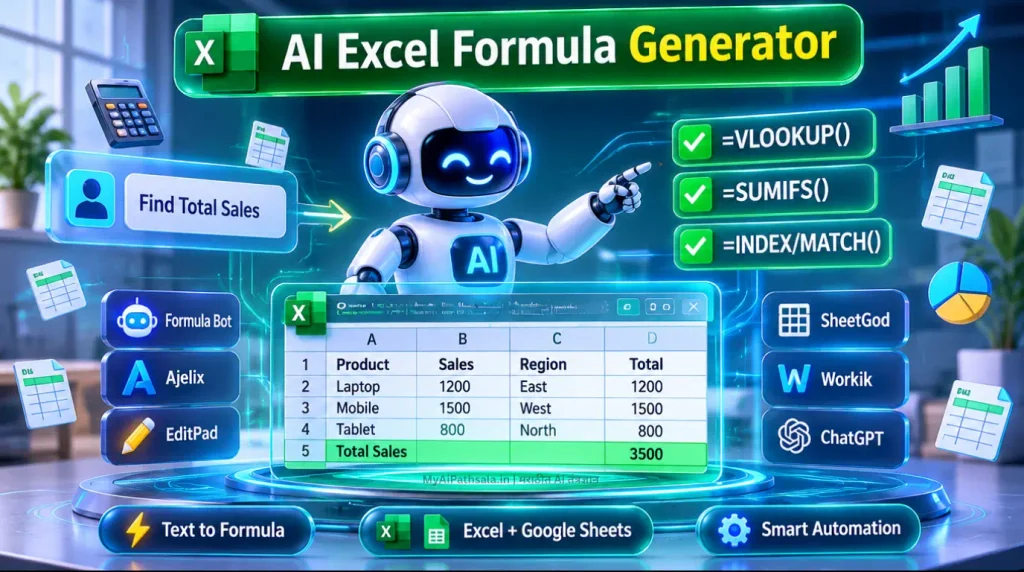
AI Excel Formula Generator वापरून Excel Formulas एका क्लिकमध्ये कसे तयार करायचे?
AI Excel Formula Generator वापरणं अत्यंत सोपं आहे. यासाठी कोणतंही तांत्रिक ज्ञान लागत नाही आणि कोणत्याही ब्राउजरमधून थेट वापरता येतं. फक्त तुमची गरज सांगायची आणि टूल काही सेकंदांत काम करतं. खालील Steps फॉलो केल्यास तुम्ही अगदी पहिल्याच प्रयत्नात अचूक फॉर्म्युला मिळवू शकता
- Step 1 – AI Tool उघडा : तुमचा ब्राउजर उघडा आणि Formula Bot, Ajelix, Workik किंवा EditPad यांसारख्या कोणत्याही AI Excel Formula Generator वेबसाइटवर जा. बहुतेक टूल्स फ्री आणि नो-साइनअप आहेत त्यामुळे कोणताही अडथळा येत नाही आणि लगेचच वापरायला सुरुवात करता येते.
- Step 2 – तुमची गरज स्पष्टपणे सांगा : टेक्स्ट बॉक्समध्ये तुम्हाला काय फॉर्म्युला हवाय ते साध्या इंग्रजीत लिहा. उदाहरणार्थ – “Column B मध्ये Region ‘West’ असलेल्या सर्व rows साठी Column C ची एकूण बेरीज काढ” असं लिहिलं की टूल लगेच SUMIF फॉर्म्युला तयार करतं. तुमचा प्रश्न जेवढा स्पष्ट असेल तेवढा फॉर्म्युला जास्त अचूक मिळतो.
- Step 3 – Generate Formula क्लिक करा : तुमची गरज लिहिल्यानंतर Generate किंवा Submit बटण दाबा. काही सेकंदांतच AI Excel Formula Generator तुमच्यासाठी अचूक Excel Formula तयार करतो. बहुतेक टूल्स फॉर्म्युलाबरोबरच त्याचं स्पष्टीकरणही देतात जेणेकरून फॉर्म्युला कसा काम करतो हे सहज समजतं.
- Step 4 – फॉर्म्युला तपासा आणि कॉपी करा : टूलने दिलेला फॉर्म्युला एकदा नजरेने तपासा. फॉर्म्युला योग्य वाटला की तो कॉपी करा. क्लिष्ट नेस्टेड फॉर्म्युल्यांसाठी टूलने दिलेलं स्पष्टीकरण वाचल्यास चुका टाळता येतात आणि फॉर्म्युलावर विश्वास ठेवता येतो.
- Step 5 – Excel मध्ये पेस्ट करा आणि टेस्ट करा : तुमचं Excel स्प्रेडशीट उघडा, योग्य सेल सिलेक्ट करा आणि Ctrl+V दाबून फॉर्म्युला पेस्ट करा. Enter दाबताच रिझल्ट लगेच दिसतो. मोठ्या डेटासेटवर वापरण्यापूर्वी एखाद्या छोट्या डेटावर आधी टेस्ट करून घेतलेलं कधीही चांगलं.
AI Excel Formula Generator by ChatGPT वापरून कठीण Excel Formulas कसे तयार करायचे?
ChatGPT हे एक अष्टपैलू AI Excel Formula Generator म्हणून सध्या खूप लोकप्रिय झालं आहे. हे टूल Excel Formulas तयार करण्यासाठी अत्यंत प्रभावी आहे आणि तुम्ही मोफत वर्शनमध्येही हे सहज वापरू शकता. ChatGPT ला इंग्रजीत तुमची गरज सांगितल्यास ते लगेच अचूक फॉर्म्युला देतं आणि त्याचं तपशीलवार स्पष्टीकरणही मिळतं. फायनान्शियल मॉडेलिंग, डेटा क्लिनिंग, मल्टी-कंडिशन कॅल्क्युलेशन अशा प्रत्येक कामासाठी ChatGPT खूप उपयोगी पडतं.
- स्पष्ट आणि डिटेल्ड प्रॉम्प्ट द्या : ChatGPT कडून चांगला Excel Formula मिळवण्यासाठी तुमचा प्रश्न जास्तीत जातो स्पष्ट असायला हवा. फक्त “सेल्स फॉर्म्युला द्या” असं न सांगता, “Column A मध्ये Product Name, Column B मध्ये Region आणि Column C मध्ये Sales असताना फक्त ‘West’ Region साठी Column C ची एकूण बेरीज काढ” असं सांगितलं की ChatGPT एकदम अचूक SUMIF फॉर्म्युला देतो आणि त्यासोबत स्पष्टीकरणही देतो.
- फॉर्म्युला Excel मध्ये वेरिफाय करा : ChatGPT ने दिलेला फॉर्म्युला Excel मध्ये पेस्ट करण्यापूर्वी एकदा लहान डेटासेटवर टेस्ट करणं गरजेचं आहे. क्वचित प्रसंगी क्लिष्ट नेस्टेड फॉर्म्युल्यांमध्ये सिन्टॅक्स एरर येऊ शकतात त्यामुळे रिझल्ट एकदा मॅन्युअली तपासा आणि मगच मोठ्या डेटासेटवर वापरा.
- इटरेट करत राहा : जर पहिल्या प्रयत्नात परफेक्ट फॉर्म्युला मिळाला नाही तर ChatGPT ला अधिक डिटेल्स द्या. “हे चुकतंय, Column D मध्ये Date आहे आणि फक्त जानेवारी महिन्याचा डेटा हवाय” असं सांगितलं की ते आपोआप फॉर्म्युला अपडेट करतं. ChatGPT शी संवाद साधत राहिल्यास परफेक्ट फॉर्म्युला नक्कीच मिळतो.
 WhatsApp Group
 Telegram Group
Akkio AI Excel Formula Generator वापरून Smart Excel Formulas कसे तयार करायचे?
Akkio हे एक नो-कोड AI Excel Formula Generator प्लॅटफॉर्म आहे, जे विशेषतः डेटा ॲनालिसिस, मशीन लर्निंग आणि बिझनेस इंटेलिजन्ससाठी ओळखलं जातं. Akkio चं Google Sheets Formula Generator फ्री आणि नो-लॉगिन टूल आहे जे तुमच्या प्रॉम्प्टच्या आधारावर कस्टमाइझ फॉर्म्युला तयार करतं. लीड स्कोरिंग, कस्टमर चर्न प्रेडिक्शन आणि मार्केटिंग डेटा ॲनालिसिससाठी Akkio हे एक विश्वासार्ह टूल आहे.
- Step 1 – Akkio उघडा : Akkio च्या वेबसाइटवर जा आणि AI Excel Formula Generator टूल सिलेक्ट करा. Akkio चं Google Sheets Formula Generator पूर्णपणे फ्री आणि नो-लॉगिन आहे, त्यामुळे कोणताही अडथळा येत नाही आणि लगेच सुरुवात करता येते.
- Step 2 – डेटाची रचना आणि गरज इनपुट करा : Akkio मध्ये तुमच्या स्प्रेडशीटची रचना सांगा, म्हणजेच कोणत्या कॉलममध्ये काय डेटा आहे ते स्पष्ट करा. नंतर तुम्हाला कोणती कॅल्क्युलेशन हवी आहे ते सांगा. उदाहरणार्थ – “Column A मध्ये Product, Column B मध्ये Region आणि Column C मध्ये Sales असताना Product-wise Total Sales काढ” असं इनपुट दिल्यास अचूक फॉर्म्युला मिळतो.
- Step 3 – AI Generated Formula वापरा आणि ॲनालिसिस करा : Akkio लगेच तुमच्यासाठी स्मार्ट Excel Formula तयार करतो. हा फॉर्म्युला कॉपी करून Excel किंवा Google Sheets मध्ये पेस्ट करा. याशिवाय Akkio चं Chat Data Prep फीचर GPT- 4 वापरून डेटा क्लिनिंग, कॉलम मर्जिंग आणि डुप्लिकेट रिमूव्हल यांसारखी कामे कन्व्हर्सेशनल इंटरफेसमधून सहज करून देतं.
EditPad AI Excel Formula Generator वापरून Excel Formulas जलद आणि अचूक कसे तयार करायचे?
EditPad चं AI Excel Formula Generator हे सध्या सर्वात सोप्या आणि जलद टूल्सपैकी एक आहे. यासाठी कोणतंही साइनअप नाही, कोणताही चार्ज नाही आणि फॉर्म्युला तयार करण्याची संख्यासुद्धा अनलिमिटेड आहे. HR प्रोफेशनल्स पगार आणि बोनस कॅल्क्युलेट करण्यासाठी, मार्केटर्स ROI आणि कन्व्हर्जन ट्रॅक करण्यासाठी, प्रोजेक्ट मॅनेजर्स बजेट एस्टिमेट करण्यासाठी आणि डेटा ॲनालिस्ट स्टॅटिस्टिकल डेटा मोजण्यासाठी हे टूल रोज वापरतात. याचा इंटरफेस इतका साधा आहे की कोणीही पहिल्याच वापरात सहज यशस्वी होऊ शकतं.
- इनपुट बॉक्समध्ये स्पष्ट प्रश्न लिहा : EditPad च्या AI Excel Formula Generator पेजवर गेल्यावर तुम्हाला एक साधा इनपुट बॉक्स दिसेल. त्यात तुमची Excel ची गरज साध्या भाषेत लिहा. जितका स्पष्ट आणि डिटेल्ड प्रश्न असेल तितका अचूक फॉर्म्युला मिळतो. Column ची नावे, Row संदर्भ आणि कंडिशन्सचा उल्लेख केल्यास टूल जास्त अचूक काम करतं.
- Generate Formula बटण दाबा : इनपुट भरल्यानंतर Generate Formula बटण दाबा. काही क्षणांतच EditPad चं AI Excel Formula Generator तुमच्यासाठी Excel किंवा Google Sheets फॉर्म्युला तयार करतो. फॉर्म्युला थेट कॉपी करता येतो आणि कोणतीही वेळ मर्यादा किंवा लिमिट नसल्यामुळे जेवढे फॉर्म्युले हवेत तेवढे मोफत मिळतात.
- Google Sheets साठीही तितकाच उपयुक्त : EditPad चं हे टूल केवळ Microsoft Excel पुरतं मर्यादित नाही. Google Sheets साठीही यात अचूक फॉर्म्युले तयार होतात त्यामुळे दोन्ही प्लॅटफॉर्मवर काम करणाऱ्यांसाठी हे टूल जास्त उपयुक्त ठरतं. एकाच टूलमधून दोन्ही स्प्रेडशीट सॉफ्टवेअरसाठी फॉर्म्युले मिळवता येतात हे EditPad चं सर्वात मोठं वैशिष्ट्य आहे.
निष्कर्ष
थोडक्यात सांगायचं तर, AI Excel Formula Generator हे टूल सध्याच्या काळात एक अत्यंत उपयुक्त साधन बनलं आहे. Excel Formulas लिहिताना येणारी डोकेदुखी, वाया जाणारा वेळ आणि चुकांचा धोका या सगळ्या समस्यांवर हे टूल एकच उत्तर आहे. Formula Bot, Ajelix, EditPad, SheetGod आणि Workik यांसारखे अनेक मोफत AI Excel Formula Generator टूल्स सध्या उपलब्ध आहेत आणि प्रत्येकाचे स्वतःचे खास फीचर्स आहेत.विद्यार्थ्यांपासून ते व्यावसायिकांपर्यंत, डेटा ॲनालिस्टपासून ते HR टीमपर्यंत सगळ्यांसाठी हे टूल उपयोगी आहे. साध्या भाषेत गरज सांगायची आणि अचूक फॉर्म्युला मिळवायचा एवढं सोपं आहे हे.
ChatGPT सारख्या टूल्सनी तर AI Excel Formula Generator चा अनुभव आणखी सोपा आणि संवादात्मक केला आहे. SheetGod सारखं टूल VBA Macros आणि Automation साठी, तर Workik टीम कोलॅबोरेशनसाठी उत्तम पर्याय आहे.तसंच Microsoft Copilot सारखे AI टूल्स आता थेट Excel मध्ये इंटिग्रेट होत आहेत, जे फॉर्म्युला सजेशन, ऑटो कम्प्लिशन आणि डेटा ॲनालिसिस थेट स्प्रेडशीटमध्ये देतात. तुम्ही जर अजूनही Formulas हाताने लिहित असाल तर आजच एखादं AI Excel Formula Generator टूल वापरून पाहा. वेळेची बचत होईल, चुका कमी होतील आणि काम जास्त स्मार्ट व जलद होईल.
 Julius AI म्हणजे काय आणि हे टूल कोडिंगशिवाय डेटा विश्लेषण कसे करते! पहा सविस्तर माहिती.
FAQs तुमचे प्रश्न माझी उत्तरं
एक्सेलमध्ये AI फॉर्म्युला जनरेटर कसा जोडावा?
Excel मध्ये AI Formula Generator जोडण्याचे दोन मुख्य मार्ग आहेत. पहिला मार्ग म्हणजे Microsoft Store किंवा Excel Add-in Store मधून थेट ॲड-इन इन्स्टॉल करणे. उदाहरणार्थ – AI-Aided Formula Editor सारखे ॲड-इन Excel च्या Ribbon मध्ये एक नवीन टॅब जोडतं आणि तुम्ही थेट Excel मधूनच AI ला फॉर्म्युला तयार करायला सांगू शकता. दुसरा मार्ग म्हणजे Numerous.ai किंवा AI Excel Bot सारखी ब्राउजर एक्सटेन्शन इन्स्टॉल करणे. यात Google Sheets किंवा Excel च्या Add-on Store मध्ये जाऊन टूल शोधायचं, इन्स्टॉल करायचं, API Key ने कनेक्ट करायचं आणि वापरायला सुरुवात करायची.
एक्सेल एआय (AI) फॉर्म्युला जनरेटरचा वापर कसा करावा?
AI Excel Formula Generator वापरणे अत्यंत सोपे असून यासाठी कोणत्याही प्रगत कोडिंगची गरज भासत नाही. तुम्ही खालील सोप्या स्टेप्स फॉलो करून अवघ्या काही सेकंदांत हवा तो फॉर्म्युला मिळवू शकता.
Step 1 – टूल निवडा : सर्वप्रथम Formula Bot, Ajelix, EditPad किंवा Workik यांसारख्या कोणत्याही मोफत AI टूलच्या अधिकृत वेबसाइटवर जा.
Step 2 – साध्या भाषेत प्रॉम्प्ट लिहा : तुम्हाला एक्सेलमध्ये नक्की काय करायचे आहे ते साध्या इंग्रजीत टाईप करा. ( For Eg – “ Column B मध्ये जिथे Column A मध्ये ‘Completed’ असेल, तिथे Column C ची सरासरी काढ.” )
Step 3 – Generate बटण दाबा : तुमची सूचना लिहून झाल्यावर ‘Generate’ बटनावर क्लिक करा AI लगेच योग्य फॉर्म्युला ( उदा. AVERAGEIF ) तयार करून देईल.
Step 4 – कॉपी करून एक्सेलमध्ये पेस्ट करा : तयार झालेला फॉर्म्युला एका क्लिकवर कॉपी करा आणि थेट तुमच्या Excel शीटमधील सेलमध्ये पेस्ट करा.
एक्सेलमध्ये AI फिल फॉर्म्युला काय आहे?
Excel मधील AI Fill Formula हे एक स्मार्ट FEATURE आहे जे तुमच्या डेटाचा संदर्भ समजून आपोआप फॉर्म्युला सुचवतं. Microsoft चा Copilot, Excel मध्ये हे फीचर देतो. तुम्ही = टाइप केलं की Copilot तुमच्या कॉलम हेडर्स, जवळच्या सेल्स आणि टेबलच्या संदर्भावरून आपोआप योग्य फॉर्म्युला सजेस्ट करतो. उदाहरणार्थ – जर कॉलमचं नाव YoY% असेल तर Copilot आपोआप वर्षनिहाय टक्केवारी मोजणारा फॉर्म्युला सुचवतो. हे फीचर खूप वेळ वाचवतं आणि चुकांची शक्यताही कमी करतं.
एआय एक्सेल फॉर्म्युले तयार करू शकते का?
होय, आधुनिक AI टूल्स Excel चे सर्वात कठीण आणि क्लिष्ट फॉर्म्युले अवघ्या काही सेकंदांत अत्यंत अचूकपणे तयार करू शकतात. यासाठी तुम्हाला कोणतेही कोडिंग न करता फक्त साध्या शब्दांत तुमची गरज सांगावी लागते.
1. सर्व प्रकारच्या क्लिष्ट सूत्रांची निर्मिती : VLOOKUP, INDEX-MATCH, SUMIFS, COUNTIF आणि AVERAGEIF यांसारख्या लोकप्रिय फॉर्म्युलांपासून ते Nested IF, Dynamic Arrays आणि फायनान्शियल फंक्शन्सपर्यंतचे सर्व फॉर्म्युले AI तयार करते.
2. साध्या भाषेतून रेडीमेड फॉर्म्युला : तुम्हाला एक्सेल शीटमध्ये नेमके काय शोधायचे किंवा मोजायचे आहे, हे साध्या शब्दात टाईप करताच कॉपी करण्यासाठी तयार असलेला अचूक फॉर्म्युला लगेच मिळतो.
3. छोट्या डेटावर टेस्टिंगची खबरदारी : खूप मोठा किंवा गुंतागुंतीचा फॉर्म्युला थेट मुख्य कामाच्या फाईलमध्ये वापरण्यापूर्वी, तो एका लहान सॅम्पल डेटावर एकदा टेस्ट करून पाहणे नेहमी फायद्याचे ठरते.
कोपायलट एक्सेल फॉर्म्युले वापरू शकतो का?
हो, Microsoft Copilot Excel Formulas तयार करू शकतो आणि त्याचं स्पष्टीकरणही देऊ शकतो. Copilot Excel मध्ये थेट इंटिग्रेट झाला असून तो XLOOKUP, डायनॅमिक ॲरे, PivotTables आणि चार्ट्स तयार करतो. Microsoft 365 मध्ये आता =COPILOT() हे नवं फंक्शन देखील आलं आहे जे थेट सेलमध्ये AI प्रॉम्प्ट टाकून फॉर्म्युला रन करण्याची सुविधा देतं. Agent Mode मुळे Copilot आता नवीन शीट्स तयार करणं, PivotTables बनवणं आणि चार्ट्स जनरेट करणं अशी कामे स्वतःच करू शकतो. Copilot Microsoft 365 Copilot लायसन्ससोबत उपलब्ध आहे.
एक्सेलमध्ये सूत्रे आपोआप कशी तयार करायची?
Excel मध्ये फॉर्म्युले आपोआप तयार करण्यासाठी तुम्ही तीन मार्ग वापरू शकता.
1. Microsoft Copilot जे Excel च्या Sidebar मधून नैसर्गिक भाषेत आदेश घेऊन फॉर्म्युला तयार करतं आणि = टाइप केल्यावर आपोआप सजेशन देतं.
2. AI Excel Formula Generator टूल्स जसं Formula Bot, SheetGod किंवा GPTExcel जे वेबवर मोफत उपलब्ध आहेत.
3. Excel Add-in म्हणजे AI-Aided Formula Editor जे Excel च्या Ribbon मध्ये जोडता येतं आणि थेट स्प्रेडशीटमधून फॉर्म्युला जनरेट करतं. तिणी पर्याय कामाची गती मोठ्या प्रमाणात वाढवतात.
एक्सेलमधील एआय एक्स्ट्रॅक्ट फंक्शन काय आहे?
Excel मधील AI Extract Function म्हणजे एक फीचर जे AI च्या मदतीने एखाद्या सेलमधील किंवा डेटासेटमधील विशिष्ट माहिती काढतं. For Example – एखाद्या टेक्स्टमधून फक्त ईमेल आयडी, phone नंबर, नाव किंवा तारीख काढायची असेल तर AI Extract Function हे काम आपोआप करतो. SheetGod आणि Workik सारखे टूल्स Regex च्या मदतीने डेटा एक्स्ट्रॅक्शन करतात, जे मोठ्या डेटासेट्समधून विशिष्ट माहिती वेगळी काढण्यासाठी खूप उपयुक्त आहे.
एक्सेल फॉर्म्युले म्हणजे कोडिंग आहे का?
नाही, Excel Formulas म्हणजे कोडिंग नाही. Excel Formulas हे एक साधं गणिती आणि लॉजिकल एक्सप्रेशन असतं जे = सिम्बॉलने सुरू होतं. VLOOKUP, SUMIF किंवा IF सारखे फॉर्म्युले हे प्रोग्रामिंग नसून Excel च्या बिल्ट-इन फंक्शन्सचा वापर आहे. मात्र जर तुम्हाला Excel मध्ये जास्त ऑटोमेशन हवं असेल तर VBA म्हणजे Visual Basic for Applications हे खरं कोडिंग आहे. SheetGod आणि Workik सारखे AI Excel Formula Generator टूल्स VBA Macros देखील तयार करतात त्यामुळे कोडिंग न येतानाही ऑटोमेशन शक्य होतं.

नमस्कार मित्रांनो, मी ऋषिकेश शेजवळ. Blogger | Web Developer | Prompt Engineer | Ai Expert असून AI तंत्रज्ञानाची आवड आणि सततच्या अभ्यासातून मी ChatGPT, Claude AI आणि Google Gemini सारख्या प्रगत Ai Tools ची माहिती सोप्या मराठी भाषेत देण्यासाठी MyAiPathsala.in ची सुरुवात केली आहे. एआय तंत्रज्ञान सोप्या भाषेत मांडणे आणि मराठी तरुणांना एआय क्रांतीशी जोडणे हेच माझे मुख्य ध्येय आहे.
अपडेट राहण्यासाठी नक्की जोडलेले राहा!
Email-id : hrushishejval2026@gmail.com