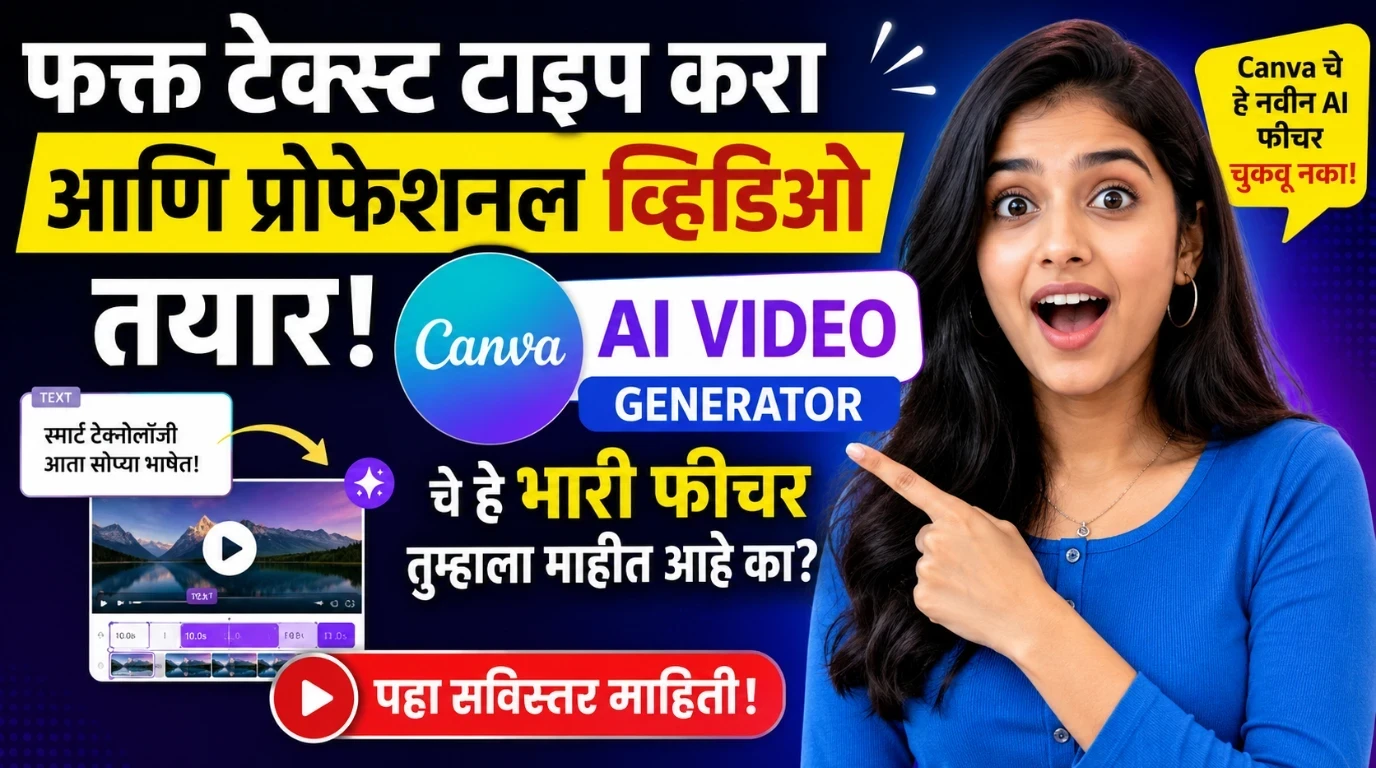
मित्रानो, आजच्या डिजिटल युगात व्हिडिओ कंटेंट हाच राजा आहे. यूट्यूब असो, इन्स्टाग्राम असो किंवा फेसबुक, सगळीकडे व्हिडिओ कंटेंटलाच सर्वात जास्त रीच मिळते. पण व्हिडिओ बनवण्यासाठी कॅमेरा, एडिटिंग सॉफ्टवेअर आणि भरपूर वेळ लागतो असं वाटतं ना? तर आता हे सगळं बदललं आहे. Canva AI Video Generator हे असं टूल आहे जे तुम्हाला फक्त टेक्स्ट टाइप करून प्रोफेशनल व्हिडिओ बनवण्याची ताकद देतं.
Canva हे आधी फक्त ग्राफिक डिझाइन टूल म्हणून ओळखलं जायचं पण आता ते एक संपूर्ण AI व्हिडिओ क्रिएशन प्लॅटफॉर्म बनलं आहे. विद्यार्थी, कंटेंट क्रिएटर, यूट्यूबर आणि छोटे व्यावसायिक, या सगळ्यांसाठी हे टूल खरोखरच खूप कामाचं आहे. Google च्या Veo 3 मॉडेलची पावर वापरून Canva AI Video Generator आता सिनेमॅटिक क्वालिटीचे व्हिडिओ काही क्षणांत तयार करतं. चला तर मग Canva AI Video Generator बद्दल सविस्तर माहिती जाणून घेऊया.
Canva AI Video Generator वापरणं म्हणजे एखाद्या प्रोफेशनल व्हिडिओ एडिटरचं काम काही मिनिटांत करण्यासारखं आहे. हे टूल इतकं सोपं आहे की कोणतंही तांत्रिक ज्ञान नसलेला माणूससुद्धा हे सहज वापरू शकतो. Canva च्या होमपेजवर गेल्यावर “Create a Video Clip” हा ऑप्शन दिसतो तिथून थेट व्हिडिओ जनरेशन सुरू करता येतं. तसेच Canva एडिटरमध्ये Elements टॅबमधून Magic Media उघडूनसुद्धा व्हिडिओ बनवता येतो. एकदा का तुम्ही Canva AI Video Generator मध्ये शिरलात की पुढचं सगळं काम खूप स्मूथ होतं.
- Step 1 : Canva.in वर जा आणि तुमच्या अकाउंटमध्ये लॉगिन करा. नवीन असाल तर मोफत अकाउंट बनवा, कारण Canva च्या फ्री प्लानमध्येसुद्धा मर्यादित व्हिडिओ जनरेशनची सुविधा मिळते आणि जास्त फीचर्ससाठी Canva Pro उपयोगी पडतो.
- Step 2 : होमपेजवर “Create a Video Clip” बॉक्समध्ये किंवा एडिटरमधील Magic Media मध्ये जाऊन तुम्हाला हवा असलेला व्हिडिओ इंग्रजीत वर्णन करा. उदाहरणार्थ “A farmer walking in a green field at golden hour with cinematic slow-motion effect” असं टाइप करा आणि जनरेट बटण दाबा.
- Step 3 : Canva AI Video Generator काही सेकंदांत व्हिडिओ क्लिप तयार करतं. ती क्लिप तुमच्या Canva डिझाइनमध्ये ड्रॅग करून टाका, त्यावर टेक्स्ट, म्युझिक, ट्रान्झिशन आणि इतर फीचर्स जोडा. शेवटी MP4 फॉरमॅटमध्ये डाउनलोड करा किंवा थेट सोशल मीडियावर शेअर करा.
Canva AI Video Generator Text to Video फीचर कसे वापरायचे?
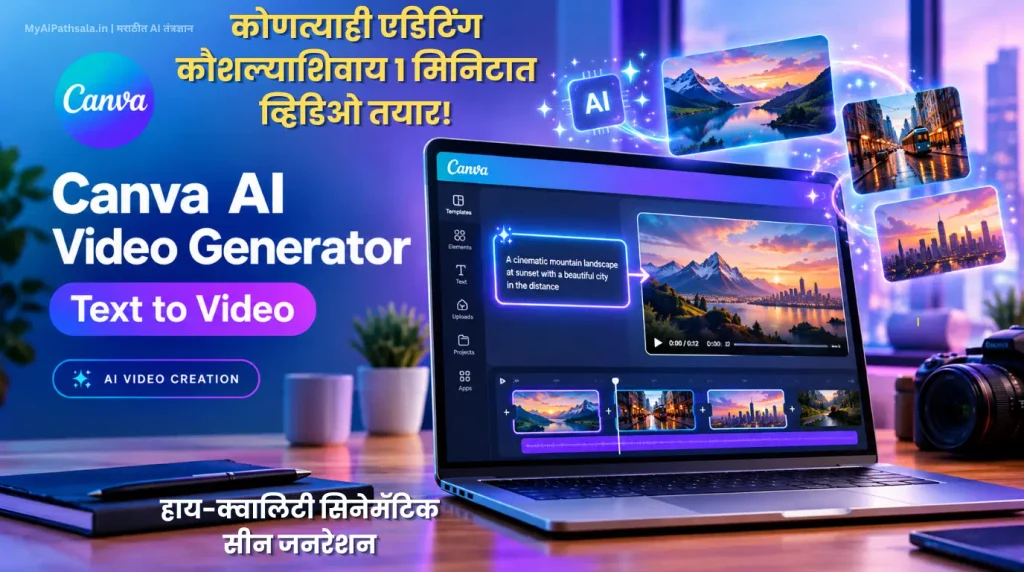
Canva AI Video Generator चे Text to Video फीचर हे या टूलचे सर्वात शक्तिशाली वैशिष्ट्य आहे. Google च्या Veo 3 मॉडेलने पावर केलेले हे फीचर फक्त एका टेक्स्ट प्रॉम्प्टवरून उच्च दर्जाची व्हिडिओ क्लिप तयार करतं. यामध्ये व्हिडिओसोबत ऑडिओसुद्धा सिंक्रोनाइझ होतो ज्यामध्ये डायलॉग, साउंड डिझाइन आणि बॅकग्राउंड म्युझिक समाविष्ट असतं. सध्या Magic Media द्वारे 4 सेकंदांच्या क्लिप्स तयार होतात तर Canva Pro आणि त्यावरील प्लान्समध्ये Veo 3 द्वारे 8 सेकंदांच्या क्लिप्स ऑडिओसकट मिळतात. या क्लिप्स एकमेकांना जोडून मोठा व्हिडिओ बनवता येतो.
- प्रॉम्प्ट क्वालिटी महत्त्वाची आहे : Canva AI Video Generator Text to Video मध्ये चांगला आउटपुट मिळवण्यासाठी प्रॉम्प्टमध्ये लाइटिंग, कॅमेरा मूव्हमेंट आणि विषयाचे तपशीलवार वर्णन करा. उदाहरणार्थ – “slow pan shot of a market at night with warm yellow lights and crowded streets” असं लिहिलं तर रिझल्ट फारच चांगला येतो आणि हवा तसा सिनेमॅटिक व्हिडिओ मिळतो.
- स्टाइल प्रीसेट वापरा : Text to Video फीचरमध्ये फिल्मिक, 3D, ॲनिमे अशा वेगवेगळ्या स्टाइल्स निवडण्याची सुविधा आहे. तुमच्या कंटेंटच्या स्वरूपानुसार योग्य स्टाइल निवडल्यास व्हिडिओचा दर्जा आणखी उंचावतो आणि व्हिडिओ अधिक आकर्षक दिसतो.
- मल्टिपल क्लिप्स जोडा : एकच प्रॉम्प्ट वेगवेगळ्या शब्दांनी देऊन अनेक क्लिप्स जनरेट करा आणि त्या एकत्र जोडून एक संपूर्ण प्रोफेशनल व्हिडिओ तयार करा. हे तंत्र यूट्यूब आणि रील्ससाठी खूप उपयोगी आहे.
Canva AI Video Generator YouTube Videos साठी कसा वापरायचा?
यूट्यूब क्रिएटर्ससाठी Canva AI Video Generator एक गेमचेंजर ठरत आहे. कारण यूट्यूबसाठी लागणारे बी-रोल फुटेज, इंट्रो व्हिडिओ, आउट्रो आणि थंबनेल हे सगळं Canva मध्येच बनवता येतं. Canva AI Video Generator वापरून बनवलेले व्हिडिओ यूट्यूबवर अपलोड करणं पूर्णपणे अलाऊड आहे आणि त्यांच्या माध्यमातून पैसेसुद्धा कमवता येतात, मात्र Canva च्या AI Product Terms पाळणं बंधनकारक आहे. Magic Switch फीचरमुळे एकदा बनवलेला व्हिडिओ यूट्यूब, टिकटॉक आणि इन्स्टाग्रामसाठी वेगवेगळ्या आकारात रिसाइझ करता येतो. यूट्यूब चॅनेल वाढवण्यासाठी हे टूल खरोखरच मस्त काम करतं.
- Step 1 : Canva मध्ये “YouTube Video” टेम्पलेट निवडा किंवा 16:9 रेशोमध्ये नवीन डिझाइन सुरू करा. Canva AI Video Generator वापरून तुमच्या व्हिडिओच्या विषयाशी संबंधित बी-रोल क्लिप्स जनरेट करा आणि त्या टाइमलाइनमध्ये जोडा. यामुळे व्हिडिओ अधिक व्यावसायिक दिसतो.
- Step 2 : Magic Write फीचरने स्क्रिप्ट तयार करा, AI Voice Generator ने व्हॉइसओव्हर जोडा आणि Canva च्या 25,000 हून जास्त लायसन्सयुक्त म्युझिक ट्रॅकमधून बॅकग्राउंड म्युझिक निवडा. हे सगळं एकाच प्लॅटफॉर्ममध्ये होत असल्यामुळे वेळ फार वाचतो.
- Step 3 : व्हिडिओ पूर्ण झाल्यावर MP4 फॉरमॅटमध्ये डाउनलोड करा आणि सरळ यूट्यूबवर अपलोड करा. Canva Pro युजर्सना वॉटरमार्कशिवाय व्हिडिओ मिळतो त्यामुळे यूट्यूब चॅनेलसाठी Canva Pro हा सर्वोत्तम पर्याय आहे.
 WhatsApp Group
 Telegram Group
Canva AI Video Generator Price किती आहे आणि कोणता प्लॅन योग्य आहे?
Canva AI Video Generator वापरण्यासाठी वेगवेगळे प्लान्स उपलब्ध आहेत. Canva चा फ्री प्लान लाइफटाइममध्ये फक्त 5 व्हिडिओ जनरेशन क्रेडिट देतो त्यानंतर अपग्रेड करावं लागतं. जास्त व्हिडिओ बनवायचे असतील तर Canva Pro हा सर्वोत्तम पर्याय आहे. Canva Pro मासिक प्लानमध्ये दरमहा $15 म्हणजे साधारण 1,250 रुपये आणि वार्षिक प्लानमध्ये $120 म्हणजे साधारण 10,000 रुपये प्रतिवर्ष एवढी किंमत आहे. Canva Pro मध्ये दरमहा 50 AI क्रेडिट मिळतात जे Magic Media, Magic Write आणि इतर सर्व AI टूल्ससाठी वापरता येतात. टीमसाठी Canva Business प्लान प्रति युझर $20 प्रतिमहिना उपलब्ध आहे.
- फ्री प्लान : Canva AI Video Generator चा फ्री प्लान लाइफटाइमसाठी फक्त 5 व्हिडिओ क्रेडिट देतो यात मर्यादित टेम्पलेट्स आणि 5 जीबी स्टोरेज मिळतं. हे सुरुवातीला टूल कसं आहे हे अनुभवण्यासाठी ठीक आहे पण नियमित कंटेंट बनवायचा असेल तर हे पुरेसं नाही.
- Canva Pro : मासिक $15 किंवा वार्षिक $120 मध्ये Canva Pro मिळतं ज्यामध्ये दरमहा 50 AI क्रेडिट, 1 टीबी स्टोरेज, 14 कोटींहून जास्त प्रीमियम ॲसेट्स आणि Veo 3 द्वारे 8 सेकंदांचे ऑडिओसकट व्हिडिओ मिळतात. एकट्या कंटेंट क्रिएटर किंवा यूट्यूबरसाठी हा सर्वोत्तम प्लान आहे.
- Canva Business : टीमसाठी प्रत्येक युझरमागे $20 प्रतिमहिना असा Canva Business प्लान आहे यात ब्रँड कंट्रोल, ॲप्रुव्हल वर्कफ्लो आणि 500 जीबी स्टोरेज प्रत्येक युझरला मिळतं. डिजिटल एजन्सी किंवा मार्केटिंग टीमसाठी हा प्लान योग्य आहे.
Canva AI Video Generator With Voice फीचर कसे वापरायचे?
Canva AI Video Generator With Voice हे फीचर म्हणजे खऱ्या अर्थाने व्हिडिओ कंटेंट क्रिएशनमधील मोठी क्रांती आहे. आता कॅमेऱ्यासमोर बसण्याची मायक्रोफोन लावण्याची किंवा महागडे व्हॉइस आर्टिस्ट बुक करण्याची काहीच गरज नाही. Canva च्या AI Voice Generator फीचरने तुमची स्क्रिप्ट टाईप करा आणि वेगवेगळ्या एक्सेंट आणि आवाजांमधून तुमच्या पसंतीचा व्हॉइस निवडा. Veo 3 द्वारे जनरेट झालेल्या व्हिडिओ क्लिप्समध्ये डायलॉग, साउंड इफेक्ट्स आणि म्युझिक आपोआप सिंक्रोनाइझ होतात. याशिवाय Canva च्या AI Dubbing फीचरने असलेला व्हिडिओ 40 हून जास्त भाषांमध्ये ट्रान्सलेट करता येतो.
- AI Voice Generator वापरा : Canva एडिटरमध्ये Apps टॅबमध्ये जाऊन “AI Voice” शोधा. तुमची स्क्रिप्ट टेक्स्ट बॉक्समध्ये पेस्ट करा, हव्या त्या आवाजाची आणि एक्सेंटची निवड करा आणि जनरेट करा. काही सेकंदांत स्टुडिओ क्वालिटीचा व्हॉइसओव्हर तयार होतो जो थेट व्हिडिओ टाइमलाइनमध्ये जोडता येतो.
- AI Avatar फीचर वापरा : Canva AI Video Generator With Voice मधील Avatar फीचर वापरून 50 हून जास्त रिअलिस्टिक AI अवतारांपैकी एक निवडा किंवा स्वतःचा फोटो अपलोड करून कस्टम अवतार बनवा. हा अवतार तुमची स्क्रिप्ट नॅचरल लिप-सिंकसह वाचतो जे फेसलेस यूट्यूब चॅनेल्ससाठी एकदम परफेक्ट आहे.
- ऑटो-कॅप्शन जोडा : Canva च्या Text टॅबमधील Captions फीचरने व्हिडिओवर आपोआप कॅप्शन जोडता येतात. हे कॅप्शन इंग्रजी, फ्रेंच, अरबी, चायनीज अशा अनेक भाषांमध्ये उपलब्ध आहेत आणि त्यांना ॲनिमेशन व इफेक्ट्स जोडता येतात.
निष्कर्ष
मित्रानो Canva AI Video Generator हे सध्याच्या काळातील सर्वात उपयुक्त आणि सोपे व्हिडिओ क्रिएशन टूल बनले आहे. Google च्या Veo 3 मॉडेलच्या जोडीने हे टूल आता सिनेमॅटिक क्वालिटीचे व्हिडिओ काही मिनिटांत तयार करतं. यूट्यूबर, इन्स्टाग्राम क्रिएटर, शिक्षक, छोटे व्यावसायिक आणि मार्केटर्ससाठी Canva AI Video Generator खऱ्या अर्थाने वरदान आहे. Text to Video, AI Voice, AI Avatar, Magic Media आणि Magic Switch अशा भरपूर फीचर्समुळे एकाच प्लॅटफॉर्ममध्ये संपूर्ण व्हिडिओ बनवण्याचं काम होतं.
फ्री प्लानमध्ये सुरुवात करता येते पण नियमित कंटेंट बनवायचा असेल तर Canva Pro हा $15 प्रतिमहिन्याचा प्लान नक्कीच फायद्याचा आहे. मराठी कंटेंट क्रिएटर्सनी हे टूल एकदा नक्की वापरून पाहावं कारण व्हिडिओ कंटेंट बनवणं आता खरोखरच खूप सोपं झालं आहे. Canva AI Video Generator वापरायला सुरुवात करा आणि तुमचा कंटेंट नव्या उंचीवर न्या.
 CapCut AI Video Generator ने सेकंदात प्रोफेशनल व्हिडिओ बनवा! पहा स्टेप-बाय-स्टेप संपूर्ण माहिती.
FAQs तुमचे प्रश्न माझी उत्तरं
हो, Canva AI Video Generator हे टूल Google Veo 3 मॉडेलच्या मदतीने टेक्स्ट प्रॉम्प्टवरून प्रोफेशनल व्हिडिओ क्लिप्स तयार करतं. Canva Pro आणि वरील प्लानमध्ये 8 सेकंदांचे ऑडिओसकट व्हिडिओ मिळतात तर फ्री प्लानमध्ये Magic Media द्वारे 4 सेकंदांच्या क्लिप्स जनरेट होतात. या क्लिप्स एकत्र जोडून मोठा व्हिडिओ बनवता येतो.
हो, Canva वर तुम्ही स्वतःचा व्हिडिओ 2 सोप्या पद्धतींनी तयार करू शकता.
1. कस्टम AI अवतार (Custom AI Avatar) : Canva AI Video Generator मध्ये तुमचा स्वतःचा फोटो अपलोड करून बोलणारा AI अवतार बनवता येतो. हा अवतार तुमची कोणतीही स्क्रिप्ट हुबेहूब नैसर्गिक लिप-सिंकसह (Natural Lip-sync) बोलून दाखवतो.
2. स्वतःचे व्हिडिओ रेकॉर्ड व एडिट करणे : तुम्ही मोबाईल किंवा कॅमेऱ्याने शूट केलेल्या स्वतःच्या व्हिडिओ क्लिप्स Canva मध्ये अपलोड करू शकता. त्यानंतर बॅकग्राउंड बदलणे, आवाज सुधारणे आणि आकर्षक इफेक्ट्स जोडणे ही कामे AI टूल्सच्या मदतीने सहज करता येतात.
हो, Canva AI Video Generator ने बनवलेले व्हिडिओ वैयक्तिक आणि व्यावसायिक दोन्ही कारणांसाठी वापरता येतात. मात्र Canva च्या AI Product Terms आणि सर्वसाधारण Terms of Use पाळणं आवश्यक आहे. AI जनरेटेड कंटेंटवर एकट्या युझरचे एक्सक्लुझिव्ह हक्क नसतात हे लक्षात ठेवा.
Canva मध्ये व्हिडिओची लांबी तुम्ही तो कसा तयार करता यावर अवलंबून असते.
1. Magic Media (AI क्लिप्स) : Canva AI Video Generator च्या Magic Media द्वारे तयार होणारी प्रत्येक सिंगल क्लिप 4 सेकंदांची असते.
2. Veo 3 (Canva Pro) : Canva Pro मधील Veo 3 टूलद्वारे 8 सेकंदांपर्यंतची हाय-क्वालिटी AI क्लिप जनरेट करता येते.
3. Magic Video (ऑटो-एडिट) : या फीचरच्या मदतीने तुमच्या स्वतःच्या फुटेजपासून एका क्लिकवर 60 सेकंदांपर्यंतचा (1 मिनिट) व्हिडिओ तयार होतो.
4. कॅनव्हा एडिटर (पूर्ण व्हिडिओ) : Canva च्या टाइमलाइन एडिटरमध्ये अशा अनेक क्लिप्स एकत्र जोडून तुम्हाला हवा तितका लांब व्हिडिओ (काही मिनिटांचा) सहज बनवता येतो.
हो, Canva च्या Image to Video फीचरमुळे कोणताही फोटो 5 सेकंदांच्या सिनेमॅटिक क्लिपमध्ये कन्व्हर्ट होतो. एखादा टेक्स्ट प्रॉम्प्ट देऊन फोटोमध्ये कॅमेरा मूव्हमेंट, झूम किंवा इतर मोशन इफेक्ट्स जोडता येतात. हे फीचर Canva Free प्लानमध्येसुद्धा उपलब्ध आहे.
नक्कीच. Canva AI Video Generator YouTube Videos साठी खूप उपयुक्त आहे. यूट्यूबसाठी लागणारे बी-रोल फुटेज, इंट्रो, आउट्रो, थंबनेल आणि एंड स्क्रीन सगळं एकाच प्लॅटफॉर्ममध्ये बनवता येतं. Magic Switch फीचरमुळे व्हिडिओ 16:9 रेशोमध्ये एका क्लिकमध्ये तयार होतो.
हो, तुम्ही Canva मध्ये तयार केलेले व्हिडिओ क्लायंट्सना किंवा व्यावसायिक कामांसाठी विकू शकता. याबाबतचे महत्त्वाचे नियम खालीलप्रमाणे आहेत.
1. व्हिडिओ विक्रीला पूर्ण परवानगी : Canva AI Video Generator द्वारे तुम्ही क्लायंट्ससाठी तयार केलेले व्यावसायिक व्हिडिओ, जाहिराती, सोशल मीडिया रील्स किंवा फ्रीलान्स प्रोजेक्ट्स विकून थेट कमाई करू शकता.
2. कशाची विक्री करता येत नाही : Canva चे मूळ रेडीमेड टेम्प्लेट्स (Templates) किंवा स्टॉक फुटेज ‘जसेच्या तसे’ स्वतःचे प्रॉडक्ट म्हणून विकण्याची परवानगी नसते (तुम्ही त्यात स्वतःचा कंटेंट किंवा व्हॅल्यू जोडणे आवश्यक आहे).
3. AI Product Terms (महत्त्वाची काळजी) : Canva च्या नियमांनुसार, AI जनरेट केलेल्या व्हिडिओमधील चित्रे, कला किंवा ट्रेडमार्क यांवर कोणत्याही थर्ड-पार्टी कॉपीराइटचे उल्लंघन होत नाहीये, याची खात्री करण्याची जबाबदारी युझरची असते.
Canva AI Video Generator ने बनवलेले व्हिडिओ Canva च्या लायसन्सयुक्त म्युझिक आणि ॲसेट्ससह यूट्यूबवर अपलोड करणं सेफ आहे. मात्र थर्ड-पार्टी प्रीमियम ॲसेट्स किंवा बाहेरून आणलेलं म्युझिक वापरल्यास कॉपीराइटची समस्या येऊ शकते. Canva च्या स्वतःच्या म्युझिक लायब्ररीतील 25,000 हून जास्त ट्रॅक्स यूट्यूबसाठी पूर्णपणे सेफ आहेत.
हो, तुम्ही Canva मध्ये बनवलेले व्हिडिओ यूट्यूबवर (YouTube) अगदी सहज पोस्ट करू शकता. यासाठी खालील सोयी मिळतात
1. थेट शेअरिंग (Direct Share) : व्हिडिओ तयार झाल्यावर Share बटणावर क्लिक करून तुम्ही तो थेट यूट्यूबसह इतर 9 सोशल मीडिया प्लॅटफॉर्मवर एका क्लिकमध्ये पोस्ट करू शकता.
2. डाऊनलोड करून अपलोड : व्हिडिओ MP4 फॉरमॅटमध्ये डाऊनलोड करून तुमच्या यूट्यूब चॅनलवर नेहमीप्रमाणे स्वतः अपलोडही करता येतो.
3. वॉटरमार्कची अडचण नाही : Canva Pro युझर्सना कोणत्याही वॉटरमार्कशिवाय उच्च दर्जाचे व्हिडिओ मिळतात, ज्यामुळे यूट्यूबवर कॉपीराइट किंवा ब्रँडिंगची कसलीही अडचण येत नाही.
Canva च्या फ्री प्लानमध्ये 5 जीबी आणि Canva Pro मध्ये 1 टीबी स्टोरेज मिळतं. व्हिडिओ अपलोडसाठी फाइल साईझची मर्यादा Canva च्या प्लाननुसार बदलते. उच्च रेझोल्यूशनचे लांब व्हिडिओ अपलोड करण्यासाठी Canva Pro किंवा Canva Business प्लान उपयुक्त आहे.
नाही, हे पूर्णपणे खरे नाही. Canva मध्ये फ्री आणि प्रो युझर्ससाठी क्रेडिट्सचे नियम पुढीलप्रमाणे आहेत.
1. फ्री प्लॅन (Canva Free) : मोफत युझर्सना दर महिन्याला नाही, तर संपूर्ण अकाउंटसाठी लाइफटाइममध्ये एकूण फक्त 5 AI व्हिडिओ क्रेडिट्स मिळतात. हे 5 क्रेडिट्स एकदा संपले की पुन्हा मोफत क्रेडिट्स मिळत नाहीत.
2. प्रो प्लॅन (Canva Pro) : जर तुम्ही Canva Pro वापरत असाल, तर तुम्हाला दरमहा 50 AI क्रेडिट्स मिळतात. हे क्रेडिट्स तुम्ही Magic Media व्हिडिओ आणि इतर AI टूल्स वापरण्यासाठी दर महिन्याला वापरू शकता (दरमहा नवीन 50 क्रेडिट्स जमा होतात).
हो, Canva मध्ये फोटो आणि व्हिडिओ क्लिप्सचा आकर्षक स्लाइडशो बनवणे अतिशय सोपे आहे.
1. Magic Design for Video : या AI फीचरमध्ये फक्त काही फोटो अपलोड करून एक साधी टेक्स्ट प्रॉम्प्ट (वर्णन) दिली, की Canva आपोआप ट्रान्झिशन, कॅप्शन आणि बॅकग्राउंड म्युझिक जोडून सुंदर स्लाइडशो तयार करतो.
2. कशासाठी उपयुक्त : हे फीचर कौटुंबिक आठवणी, बर्थडे/लग्न सोहळे, प्रॉडक्ट प्रमोशन आणि सोशल मीडिया इव्हेंट हायलाइट्स बनवण्यासाठी एकदम परफेक्ट आहे.
हो, Canva चे बेसिक व्हिडिओ एडिटिंग पूर्णपणे मोफत (Free) आहे.
1. फ्री प्लॅनमध्ये काय मिळते : व्हिडिओ कट करणे, ट्रिम करणे, टेक्स्ट किंवा सबटायटल्स जोडणे, ट्रान्झिशन्स आणि फ्री म्युझिक जोडणे हे सर्व फीचर्स मोफत अकाउंटवर सहज करता येतात.
2. Canva Pro ची गरज कधी असते : प्रगत AI व्हिडिओ जनरेशन, बॅकग्राउंड रिमूव्हर ( Background Remover ), प्रीमियम टेम्प्लेट्स आणि दरमहा जास्त AI क्रेडिट्स हवे असल्यास Canva Pro घेणे अधिक फायद्याचे ठरते.
हो, तुम्ही Canva मध्ये तुमचे स्वतःचे व्हिडिओ अपलोड करून प्रोफेशनल पद्धतीने एडिट करू शकता. यासाठी एडिटरमध्ये पुढील आधुनिक टूल्स मिळतात.
1. मल्टि-ट्रॅक टाइमलाइन : एकाच वेळी व्हिडिओ, ऑडिओ, व्हॉइसओव्हर आणि टेक्स्टचे वेगवेगळे लेअर्स सहज हाताळता येतात.
2. AI Smart Trim : व्हिडिओमधील अनावश्यक शांतता (सायलेन्स किंवा पॉज) हे AI टूल आपोआप शोधून एका क्लिकवर काढून टाकते.
3. कीफ्रेम ॲनिमेशन आणि कलर ग्रेडिंग : टेक्स्ट व घटकांना स्मूथ मोशन देणे आणि व्हिडिओचे कलर्स आकर्षक बनवणे सोपे होते.
4. बॅकग्राउंड रिमूव्हल आणि Magic Cut : व्हिडिओचा बॅकग्राउंड बदलणे किंवा नको असलेला भाग कट करणे सहज शक्य होते.
हो, Canva द्वारे बनवलेल्या व्हिडिओंमधून तुम्ही अनेक मार्गांनी चांगली कमाई करू शकता.
1. कमाईचे प्रमुख मार्ग : हे व्हिडिओ तुम्ही यूट्यूब चॅनल मॉनिटायझेशन, सोशल मीडिया रील्स, फ्रीलान्सिंग, क्लायंट्ससाठी व्हिडिओ प्रोजेक्ट्स आणि डिजिटल प्रॉडक्ट्सच्या विक्रीसाठी वापरू शकता.
2. व्यावसायिक वापराची परवानगी : Canva च्या ‘ Terms of Use ‘ नियमांनुसार या व्हिडिओंना व्यावसायिक (Commercial) वापरासाठी पूर्ण परवानगी आहे.
3. महत्त्वाची काळजी : AI ने जनरेट केलेल्या कंटेंटमध्ये इतर कोणाच्या कॉपीराइट किंवा ट्रेडमार्कचे उल्लंघन होणार नाही याची खात्री करणे ही युझरची जबाबदारी असते.

नमस्कार मित्रांनो, मी ऋषिकेश शेजवळ. Blogger | Web Developer | Prompt Engineer | Ai Expert असून AI तंत्रज्ञानाची आवड आणि सततच्या अभ्यासातून मी ChatGPT, Claude AI आणि Google Gemini सारख्या प्रगत Ai Tools ची माहिती सोप्या मराठी भाषेत देण्यासाठी MyAiPathsala.in ची सुरुवात केली आहे. एआय तंत्रज्ञान सोप्या भाषेत मांडणे आणि मराठी तरुणांना एआय क्रांतीशी जोडणे हेच माझे मुख्य ध्येय आहे.
अपडेट राहण्यासाठी नक्की जोडलेले राहा!
Email-id : hrushishejval2026@gmail.com