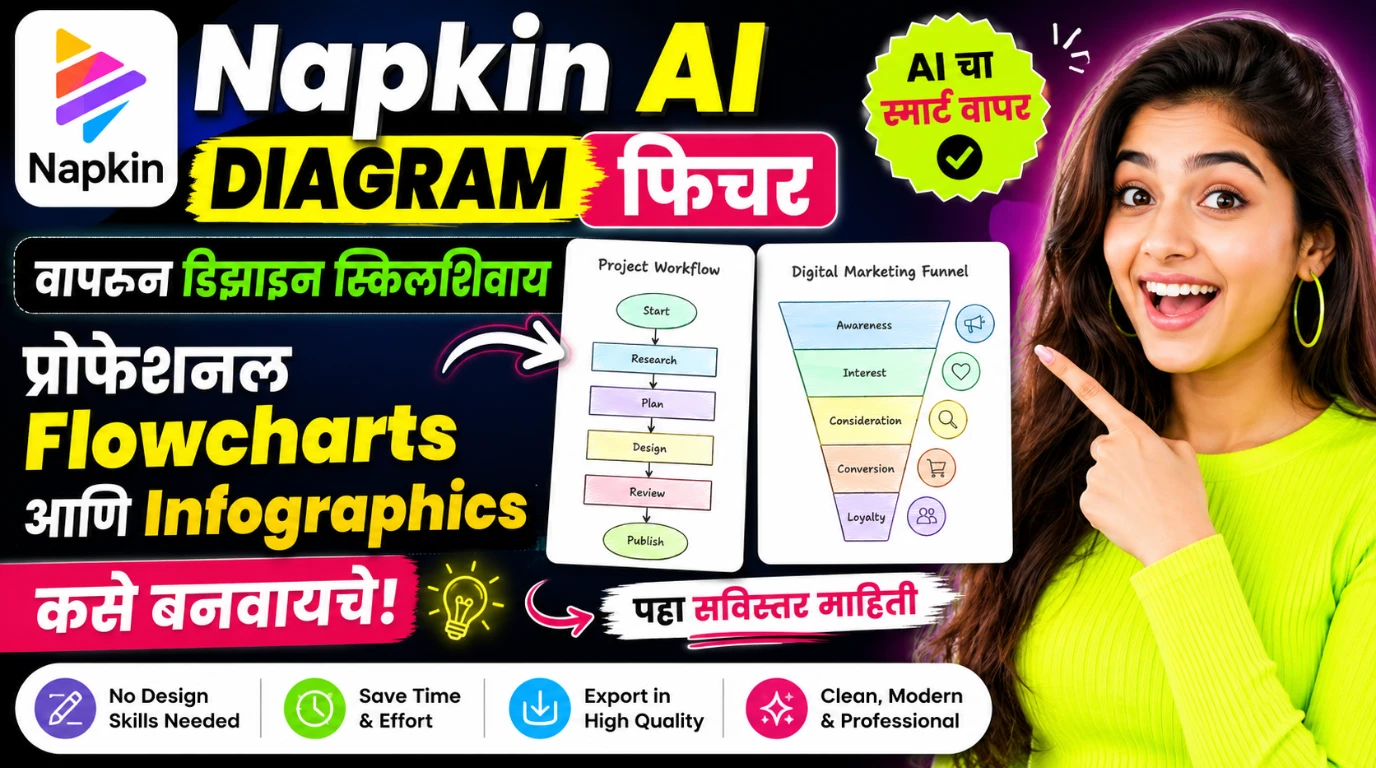
मित्रानो, आजच्या डिजिटल जगात कोणतीही माहिती सोप्या पद्धतीने समजावून सांगण्यासाठी व्हिज्युअल्सचा वापर फार महत्त्वाचा झाला आहे. ब्लॉगर, शिक्षक, बिझनेस प्रेझेंटेशन करणारा असो किंवा मार्केटर, सगळ्यांनाच चांगल्या डायग्राम आणि इन्फोग्राफिकची गरज भासते. मात्र Canva किंवा Figma सारखे टूल्स शिकणे वेळखाऊ आणि कठीण वाटते. अशा वेळी Napkin AI Diagram हे टूल एक कमाल उपाय म्हणून समोर आले आहे.
तुम्ही फक्त मजकूर लिहायचा किंवा पेस्ट करायचा आणि हे टूल काही सेकंदांत फ्लोचार्ट, माईंड मॅप किंवा इन्फोग्राफिक तयार करते. कोणतेही डिझाइन स्किल लागत नाही कोणताही प्रॉम्प्ट लिहावा लागत नाही आणि रिझल्ट अगदी प्रोफेशनल दिसतो. सध्या 50 लाखांपेक्षा जास्त वापरकर्ते हे टूल वापरत आहेत आणि त्याची लोकप्रियता दिवसेंदिवस वाढतच आहे. चला तर मग Napkin AI Diagram बद्दल सविस्तर माहिती जाणून घेऊया.
AI Diagram Generator म्हणजे असे एक स्मार्ट टूल जे तुमच्या लिखित मजकुराचे विश्लेषण करून त्याचे व्हिज्युअलमध्ये रूपांतर करते. तुम्हाला ड्रॅग-ड्रॉप करत बसावे लागत नाही टेम्पलेट शोधावे लागत नाही आणि रंग किंवा फॉन्ट निवडण्यात वेळ घालवावा लागत नाही. Napkin AI Diagram हे याच तत्त्वावर काम करते. हे टूल मजकुरातील संकल्पना, क्रम आणि संबंध समजून घेऊन त्याला योग्य व्हिज्युअल स्वरूप देते. कंटेंट क्रिएटर्स, शिक्षक, कन्सल्टंट आणि प्रोजेक्ट मॅनेजर यांच्यासाठी हे टूल खास उपयुक्त आहे. Napkin AI Diagram वापरून प्रोफेशनल डायग्राम बनवण्यासाठी खालील Steps फॉलो करा.
- Step 1 : वेबसाइटवर जा आणि साइनअप करा – Napkin AI च्या अधिकधिक वेबसाइटवर जाऊन “Get Napkin Free” बटणावर क्लिक करा. तुम्ही Google अकाउंटने किंवा ईमेलने साइनअप करू शकता. साइनअपची प्रक्रिया फक्त डेस्कटॉपवर उपलब्ध आहे आणि ती काही मिनिटांत पूर्ण होते. एकदा अकाउंट तयार झाले की तुम्ही लगेच टूल वापरायला सुरुवात करू शकता.
- Step 2 : मजकूर पेस्ट करा किंवा AI ने लिहा – “Create my first Napkin” या पर्यायावर क्लिक केल्यावर दोन ऑप्शन येतात एक म्हणजे तुमचा स्वतःचा मजकूर पेस्ट करा आणि दुसरा म्हणजे AI ला प्रॉम्प्ट देऊन मजकूर तयार करा. तुमच्याकडे ब्लॉग पोस्ट, रिपोर्ट किंवा बुलेट पॉईंट्स असतील तर थेट पेस्ट करा. Napkin AI बुलेट लिस्टपासून ते पूर्ण परिच्छेदापर्यंत सगळ्यावर काम करते.
- Step 3 : स्पार्क आयकॉनवर क्लिक करा – मजकूर पेस्ट केल्यावर त्या परिच्छेदाच्या डावीकडे निळ्या रंगाचे “Generate Visual” बटण दिसते. त्यावर क्लिक केल्यावर Napkin AI Diagram काही सेकंदांत अनेक व्हिज्युअल पर्याय दाखवते. त्यांमधून तुम्हाला हवा तो पर्याय निवडायचा असतो, मग तो फ्लोचार्ट असो, माईंड मॅप असो किंवा इन्फोग्राफिक.
- Step 4 : एडिट करा आणि एक्सपोर्ट करा – व्हिज्युअल निवडल्यावर तुम्ही रंग, आयकॉन, फॉन्ट बदलू शकता आणि ब्रँड स्टाइल लागू करू शकता. एडिटिंग पूर्ण झाल्यावर PNG, SVG, PDF किंवा PPT फॉरमॅटमध्ये डाउनलोड करता येते. प्रेझेंटेशन किंवा ब्लॉग पोस्टमध्ये थेट वापरण्यासाठी हे व्हिज्युअल्स एकदम तयार असतात.
Napkin AI Flowchart आणि Mind Map तयार करण्यासाठी कसे वापरायचे?
Napkin AI Diagram चे सर्वात आकर्षक वैशिष्ट्य म्हणजे ते वेगवेगळ्या प्रकारचे व्हिज्युअल्स एकाच मजकुरातून तयार करू शकते. Napkin AI Flowchart बनवायचा असेल तर स्टेप-बाय-स्टेप प्रक्रिया असलेला मजकूर पेस्ट करायचा, आणि माईंड मॅपसाठी संकल्पना आणि उपसंकल्पनांचे बुलेट पॉईंट द्यायचे. Napkin AI मजकुराच्या संरचनेनुसार सर्वात योग्य व्हिज्युअल प्रकार आपोआप निवडते. 60 पेक्षा जास्त भाषांमध्ये व्हिज्युअल तयार करण्याची सुविधा आहे त्यामुळे मराठी किंवा हिंदी मजकुरातूनही डायग्राम बनवता येतो. Napkin AI Diagram मध्ये 30 पेक्षा जास्त व्हिज्युअल प्रकार उपलब्ध आहेत.
- Napkin AI Flowchart : स्टेप-बाय-स्टेप प्रक्रिया किंवा कार्यप्रवाह दाखवण्यासाठी फ्लोचार्ट हा उत्तम पर्याय आहे. तुम्ही कोणत्याही प्रक्रियेचा मजकूर पेस्ट केल्यावर Napkin AI त्यातील प्रत्येक Step मधील संबंध समजून घेते आणि सुंदर फ्लोचार्ट तयार करते. बिझनेस वर्कफ्लो, सॉफ्टवेअर प्रक्रिया किंवा शिक्षण सामग्री यासाठी हे फार उपयुक्त आहे.
- माईंड मॅप : एखाद्या मुख्य संकल्पनेभोवती विविध उपशाखा दाखवण्यासाठी माईंड मॅप वापरतात. Napkin AI Diagram तुमच्या बुलेट पॉईंट्स किंवा परिच्छेदातून माईंड मॅप तयार करते ज्यात प्रत्येक कल्पना एकमेकांशी जोडलेली दिसते. विद्यार्थ्यांसाठी नोट्स बनवण्यासाठी आणि ब्रेनस्टॉर्मिंगसाठी हे खूप उपयोगी आहे.
- टाइमलाइन आणि प्रोसेस डायग्राम : ऐतिहासिक घटना किंवा प्रकल्पाचे टप्पे टाइमलाइनच्या स्वरूपात दाखवणे शक्य आहे. कालक्रमानुसार लिहिलेल्या माहितीतून Napkin AI आपोआप टाइमलाइन तयार करते. प्रेझेंटेशन आणि रिपोर्टमध्ये टाइमलाइन वापरल्याने माहिती अधिक स्पष्ट होते.
- व्हेन डायग्राम आणि कम्पॅरिझन ग्राफिक : दोन किंवा अधिक गोष्टींची तुलना करण्यासाठी व्हेन डायग्राम किंवा साइड-बाय-साइड कम्पॅरिझन ग्राफिक उत्तम ठरतात. Napkin AI Diagram तुलनात्मक मजकुरातून हे व्हिज्युअल्स स्वतःच तयार करते आणि माहिती पटकन समजते.
Napkin AI Free Plan मध्ये काय मिळते आणि paid प्लान्स कसे आहेत?
Napkin AI Diagram च्या किमतीबद्दल सांगायचे झाल्यास हे टूल फ्रीमियम मॉडेलवर काम करते. म्हणजे मोफत वापर करता येतो आणि जास्त सुविधांसाठी पेड प्लान घेता येतो. फ्री प्लानमध्ये दर आठवड्याला 500 AI क्रेडिट्स मिळतात आणि साधारणपणे 1 शब्द म्हणजे 1 क्रेडिट असे गणित असते. व्हिज्युअल्सची अनमर्यादित एडिटिंग, PNG आणि PDF एक्सपोर्ट, तसेच PPT, DOC आणि PDF फाइल्स इम्पोर्ट करण्याची सुविधा फ्री प्लानमध्येच मिळते. मात्र फ्री प्लानमध्ये एक्सपोर्टवर Napkin AI चा वॉटरमार्क येतो आणि PPT तसेच SVG एक्सपोर्ट उपलब्ध नसते.
- फ्री प्लान : दर आठवड्याला 500 AI क्रेडिट्स, अनमर्यादित व्हिज्युअल एडिटिंग आणि PNG/PDF एक्सपोर्ट उपलब्ध आहे. जे लोक कधीतरी एखाद-दोन व्हिज्युअल तयार करतात त्यांच्यासाठी फ्री प्लान पुरेसा आहे. मात्र क्लायंट वर्क किंवा प्रोफेशनल वापरासाठी वॉटरमार्क अडचणीचा ठरतो.
- Plus प्लान : दर महिन्याला $12 प्रति व्यक्ती या दराने Plus प्लान मिळतो, ज्यात 10,000 AI क्रेडिट्स, वॉटरमार्क नाही, PPT आणि SVG एक्सपोर्ट, आणि टीम मॅनेजमेंट सुविधा असते. नियमितपणे व्हिज्युअल्स बनवणाऱ्या कंटेंट क्रिएटर्ससाठी हा प्लान योग्य आहे. वार्षिक प्लान घेतल्यास 25% सवलत मिळते.
- Pro प्लान : दर महिन्याला $30 प्रति व्यक्ती या दराने Pro प्लान उपलब्ध आहे ज्यात 30,000 AI क्रेडिट्स, कस्टम फॉन्ट अपलोड, अनमर्यादित कस्टम स्टाइल्स आणि एक्सक्लुझिव्ह डिझाइन ॲसेट्स मिळतात. जास्त प्रमाणात व्हिज्युअल्स तयार करणाऱ्या टीम्स आणि एजन्सींसाठी हा प्लान उत्तम आहे.
 WhatsApp Group
 Telegram Group
Text to Visual AI वापरून प्रेझेंटेशनसाठी डायग्राम कसे एक्सपोर्ट करायचे?
Text to Visual AI म्हणजे मजकुराचे व्हिज्युअलमध्ये रूपांतर करणारे तंत्रज्ञान आणि Napkin AI Diagram हे त्याचे उत्तम उदाहरण आहे. व्हिज्युअल तयार केल्यावर ते प्रेझेंटेशनमध्ये वापरण्यासाठी एक्सपोर्ट करणे हे Napkin AI मध्ये अतिशय सोपे आहे. Text to Visual AI वापरून प्रेझेंटेशनसाठी व्हिज्युअल एक्सपोर्ट करताना खालील गोष्टी लक्षात ठेवा.
- एक्सपोर्ट आयकॉनवर क्लिक करा : तयार झालेल्या व्हिज्युअलवर माउस न्या, उजव्या बाजूला एक्सपोर्ट आयकॉन दिसेल. त्यावर क्लिक केल्यावर PNG, SVG, PDF आणि PPT असे चार फॉरमॅट ऑप्शन येतात. Napkin AI Diagram चे PNG एक्सपोर्ट 1x, 2x आणि 3x रिझोल्यूशनमध्ये मिळते, ज्यामुळे कुठल्याही स्क्रीनवर डायग्राम क्रिस्प दिसतो.
- PPT फॉरमॅटमध्ये डाउनलोड करा : Plus किंवा Pro प्लानधारकांना PPT फॉरमॅटमध्ये एक्सपोर्ट करता येते. Microsoft PowerPoint मध्ये उघडल्यावर टेक्स्ट बॉक्स, रंग आणि शेप्स एडिटेबल राहतात. त्यामुळे डाउनलोड केल्यावरही तुम्हाला हवे ते बदल सहज करता येतात.
- PDF आणि SVG एक्सपोर्ट : रिपोर्ट किंवा डॉक्युमेंटसाठी PDF एक्सपोर्ट उपयुक्त आहे. SVG फॉरमॅट म्हणजे स्केलेबल फॉरमॅट असल्यामुळे कोणत्याही आकारात व्हिज्युअल वापरता येतो. वेबसाइट किंवा ब्लॉगमध्ये SVG वापरल्यास व्हिज्युअल्स नेहमी शार्प आणि क्लीन दिसतात.
- संपूर्ण डॉक्युमेंट एक्सपोर्ट : फक्त एखादा डायग्राम नाही तर संपूर्ण Napkin डॉक्युमेंट एकट्या PDF किंवा प्रेझेंटेशन स्लाइड्सच्या स्वरूपात डाउनलोड करता येते. लिंक शेअर करून टीम मेंबर्सना View, Comment किंवा Edit Access देता येतो.
Napkin AI Infographic बनवणे आजच्या काळात फार सोपे झाले आहे मात्र कोणत्याही टूलप्रमाणे यालाही काही फायदे आणि मर्यादा आहेत. हे समजून घेतल्यास तुम्ही टूल अधिक चांगल्या प्रकारे वापरू शकता. Napkin AI Diagram वापरण्याचा निर्णय घेण्यापूर्वी खालील मुद्दे नक्की वाचा.
- फायदा : झटपट व्हिज्युअल निर्मिती – Napkin AI Infographic बनवण्यासाठी काही सेकंद पुरेसे आहेत कारण तुम्हाला फक्त मजकूर पेस्ट करायचा असतो. कोणतेही डिझाइन सॉफ्टवेयर शिकण्याची गरज नाही आणि तासनतास घालवायला नको. एखाद्या वैयक्तिक ग्राफिक डिझायनरप्रमाणे हे टूल काम करते असे वापरकर्ते सांगतात.
- फायदा : 60 पेक्षा जास्त भाषांमध्ये व्हिज्युअल – Napkin AI Diagram 60 हून अधिक भाषांमध्ये व्हिज्युअल्स तयार करू शकते, ज्यामुळे मराठी मजकुरातूनही डायग्राम बनवता येतो. ही सुविधा भारतीय भाषांमधील कंटेंट क्रिएटर्ससाठी खास उपयुक्त आहे. इंटरफेस सध्या फक्त इंग्रजीत आहे मात्र व्हिज्युअल्स मराठी, हिंदी आणि इतर भाषांमध्ये येतात.
- फायदा : team कोलॅबोरेशन – Napkin AI मध्ये टीमस्पेस, रिअल-टाइम एडिटिंग आणि कमेंटिंग सुविधा आहे. लिंक शेअर करून टीम मेंबर्सना एकत्र काम करता येते ज्यामुळे प्रोजेक्ट मॅनेजमेंट सोपे होते. Napkin AI Infographic टीमच्या सगळ्यांना एकाच वेळी एडिट करता येते.
- मर्यादा : फक्त डेस्कटॉपवर एडिटिंग – Napkin AI Diagram मध्ये व्हिज्युअल तयार करणे आणि एडिट करणे फक्त डेस्कटॉपवरच शक्य आहे. मोबाइलवर फक्त तयार झालेले व्हिज्युअल्स पाहता येतात. मोबाइल वापरकर्त्यांसाठी हे थोडे अडचणीचे ठरू शकते.
- मर्यादा : सोप्या मजकुरावर उत्तम काम, गुंतागुंतीच्या मजकुरावर त्रास – जर मजकूर खूप अमूर्त किंवा अस्पष्ट असेल तर Napkin AI योग्य व्हिज्युअल निवडू शकत नाही. स्पष्ट संरचनेचा मजकूर दिल्यास सर्वोत्तम परिणाम मिळतो. कधीकधी व्हिज्युअल री-जनरेट करावे लागते किंवा मॅन्युअली एडिट करावे लागते.
निष्कर्ष
Napkin AI Diagram हे सध्याच्या काळातील सर्वात उपयोगी Text to Visual AI टूल्सपैकी एक आहे. विद्यार्थी, शिक्षक, ब्लॉगर, मार्केटर आणि बिझनेस प्रोफेशनल्स अशा सगळ्यांसाठी हे टूल एक कमाल उपाय आहे. तुम्हाला फक्त मजकूर लिहायचा किंवा पेस्ट करायचा, बाकी सगळे Napkin AI करते.
Napkin AI Flowchart, माईंड मॅप, टाइमलाइन, इन्फोग्राफिक असे 30 पेक्षा जास्त प्रकारचे व्हिज्युअल्स या एकाच टूलमधून तयार होतात. फ्री प्लानमध्ये दर आठवड्याला 500 क्रेडिट्स मिळतात ज्यामुळे नवीन वापरकर्ते सहज ट्राय करू शकतात. Napkin AI Infographic PNG, SVG, PDF आणि PPT फॉरमॅटमध्ये एक्सपोर्ट करता येते त्यामुळे कुठल्याही प्रेझेंटेशनमध्ये वापरणे सोपे आहे. टीम कोलॅबोरेशन, रिअल-टाइम एडिटिंग आणि ब्रँड स्टाइल सुविधा यामुळे हे टूल प्रोफेशनल वापरासाठीही तितकेच उपयुक्त आहे.
मात्र मोबाइलवर एडिटिंग नसणे आणि गुंतागुंतीच्या मजकुरावर मर्यादित परिणाम या गोष्टी लक्षात घेणे गरजेचे आहे. जर तुम्हाला डिझाइन स्किलशिवाय प्रोफेशनल डायग्राम बनवायचे असतील तर Napkin AI Diagram एकदा नक्की ट्राय करा परिणाम बघून तुम्ही नक्की चकित व्हाल.
FAQs तुमचे प्रश्न माझी उत्तरं
Napkin AI Diagram कसे काम करते?
Napkin AI Diagram हे Text to Visual AI तंत्रज्ञानावर आधारित आहे. तुम्ही मजकूर पेस्ट केल्यावर हे टूल त्यातील संकल्पना, संबंध आणि क्रम समजून घेते आणि काही सेकंदात अनेक व्हिज्युअल पर्याय तयार करते. त्यातून तुम्हाला हवा तो पर्याय निवडायचा आणि एडिट करून एक्सपोर्ट करायचा.
AI Diagram Generator मोफत वापरता येतो का?
होय, Napkin AI Diagram फ्री प्लानसह उपलब्ध आहे. फ्री प्लानमध्ये दर आठवड्याला 500 AI क्रेडिट्स मिळतात, अनमर्यादित व्हिज्युअल एडिटिंग होते आणि PNG तसेच PDF एक्सपोर्ट करता येते. मात्र फ्री प्लानमध्ये एक्सपोर्टवर वॉटरमार्क येतो आणि PPT/SVG एक्सपोर्ट उपलब्ध नसते.
Napkin AI Flowchart मध्ये किती प्रकारचे व्हिज्युअल्स तयार होतात?
Napkin AI Diagram मध्ये 30 पेक्षा जास्त व्हिज्युअल प्रकार उपलब्ध आहेत. Napkin AI Flowchart, माईंड मॅप, टाइमलाइन, इन्फोग्राफिक, व्हेन डायग्राम, कम्पॅरिझन ग्राफिक, बिझनेस फ्रेमवर्क, डेटा CHART आणि फनेल डायग्राम अशा अनेक प्रकारांचा समावेश आहे.
Napkin AI मोबाइलवर वापरता येते का?
Napkin AI Diagram मध्ये व्हिज्युअल तयार करणे आणि एडिट करणे फक्त डेस्कटॉपवर शक्य आहे. मोबाइलवर तुम्ही आधीचे व्हिज्युअल्स फक्त पाहू शकता, मात्र नवीन व्हिज्युअल बनवता किंवा एडिट करता येत नाही. भविष्यात मोबाइल एडिटिंग सुविधा येण्याची शक्यता कंपनी वर्तवत आहे.
Text to Visual AI मधून PNG आणि PDF एक्सपोर्ट कसे करायचे?
तयार झालेल्या व्हिज्युअलवर माउस नेल्यावर एक्सपोर्ट आयकॉन दिसतो. त्यावर क्लिक केल्यावर PNG, SVG, PDF किंवा PPT फॉरमॅट निवडता येतो. Napkin AI Diagram PNG 1x, 2x आणि 3x रिझोल्यूशनमध्ये डाउनलोड करता येतो, ज्यामुळे व्हिज्युअल कुठेही वापरले तरी क्लीन दिसते.
Napkin AI Infographic टीम कोलॅबोरेशनसाठी उपयुक्त आहे का?
हो, Napkin AI मध्ये टीमस्पेस, रिअल-टाइम एडिटिंग आणि कमेंटिंग सुविधा आहे. टीम मेंबर्सना लिंक शेअर करून व्ह्यू, कमेंट किंवा एडिट ॲक्सेस देता येतो. Plus आणि Pro प्लानमध्ये टीम मॅनेजमेंट सुविधा अधिक प्रगत आहे.
AI Diagram Generator साठी डिझाइन स्किल लागते का?
Napkin AI Diagram वापरण्यासाठी कोणतेही डिझाइन स्किल आवश्यक नाही. तुम्हाला फक्त मजकूर लिहायचा किंवा पेस्ट करायचा आणि बाकी सगळे Napkin AI आपोआप करते. इंटरफेस अतिशय साधा आणि सरळ असल्यामुळे नवीन वापरकर्तेही काही मिनिटांत शिकतात.
Napkin AI Free Plan मध्ये दर आठवड्याला किती क्रेडिट्स मिळतात?
Napkin AI च्या फ्री प्लानमध्ये दर आठवड्याला 500 AI क्रेडिट्स मिळतात. साधारणपणे 1 शब्द म्हणजे 1 क्रेडिट असे गणित आहे. जे लोक आठवड्यातून एखाद-दोन व्हिज्युअल बनवतात त्यांच्यासाठी हे क्रेडिट्स पुरेसे आहेत मात्र नियमित जड वापरासाठी पेड प्लान घेणे योग्य ठरते.

नमस्कार मित्रांनो, मी ऋषिकेश शेजवळ. Blogger | Web Developer | Prompt Engineer | Ai Expert असून AI तंत्रज्ञानाची आवड आणि सततच्या अभ्यासातून मी ChatGPT, Claude AI आणि Google Gemini सारख्या प्रगत Ai Tools ची माहिती सोप्या मराठी भाषेत देण्यासाठी MyAiPathsala.in ची सुरुवात केली आहे. एआय तंत्रज्ञान सोप्या भाषेत मांडणे आणि मराठी तरुणांना एआय क्रांतीशी जोडणे हेच माझे मुख्य ध्येय आहे.
अपडेट राहण्यासाठी नक्की जोडलेले राहा!
Email-id : hrushishejval2026@gmail.com